
メディアライブラリに似た画像が何枚も並び、どれを使っているのか分からない。整理したくなりますが、WordPressの画像削除は慎重に進める必要があります。
「未添付」と表示された画像が、必ず未使用とは限りません。テーマ設定、ウィジェット、SNS画像、カスタムフィールド、CSSから参照されている場合があるためです。
安全な順番は、バックアップ、候補抽出、参照確認、少量削除、表示確認。いきなり一括削除しなければ、容量整理でサイトを壊すリスクを抑えられます。
画像削除の前に知っておきたいこと
画像をアップロードすると、元画像だけでなくテーマや設定に応じた複数サイズが生成されます。添付ファイルを完全に削除すると関連ファイルも消えることがあります。
記事本文に残った画像URLは自動で別画像へ置き換わりません。削除後は画像切れになる可能性があります。
「未添付=未使用」ではない
メディア一覧の「未添付」は、投稿本文で使われていないことを保証する表示ではありません。削除候補にする前に、WordPressでの判定の仕組みを押さえます。
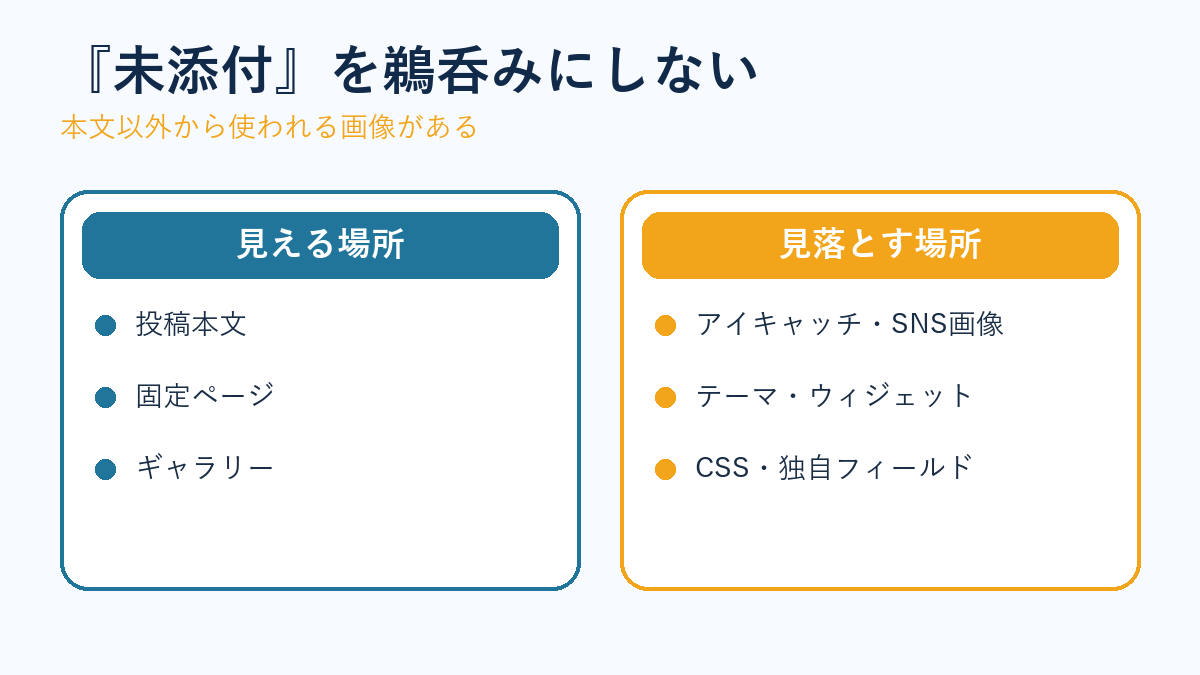
メディアライブラリのアップロード先は、画像がどの投稿へ添付されたかを示す情報です。現在どこから表示されているかを完全に判定する機能ではありません。
- アイキャッチ画像
- Cocoonなどテーマ独自のSNS画像
- ヘッダー、ロゴ、背景
- ウィジェットやメニュー
- LP作成プラグイン
- カスタムCSSの背景URL
安全に整理する7ステップ
画像整理は、候補を見つけてすぐ削除する作業ではありません。バックアップ、使用状況の確認、少量での削除、表示確認の順で進めます。
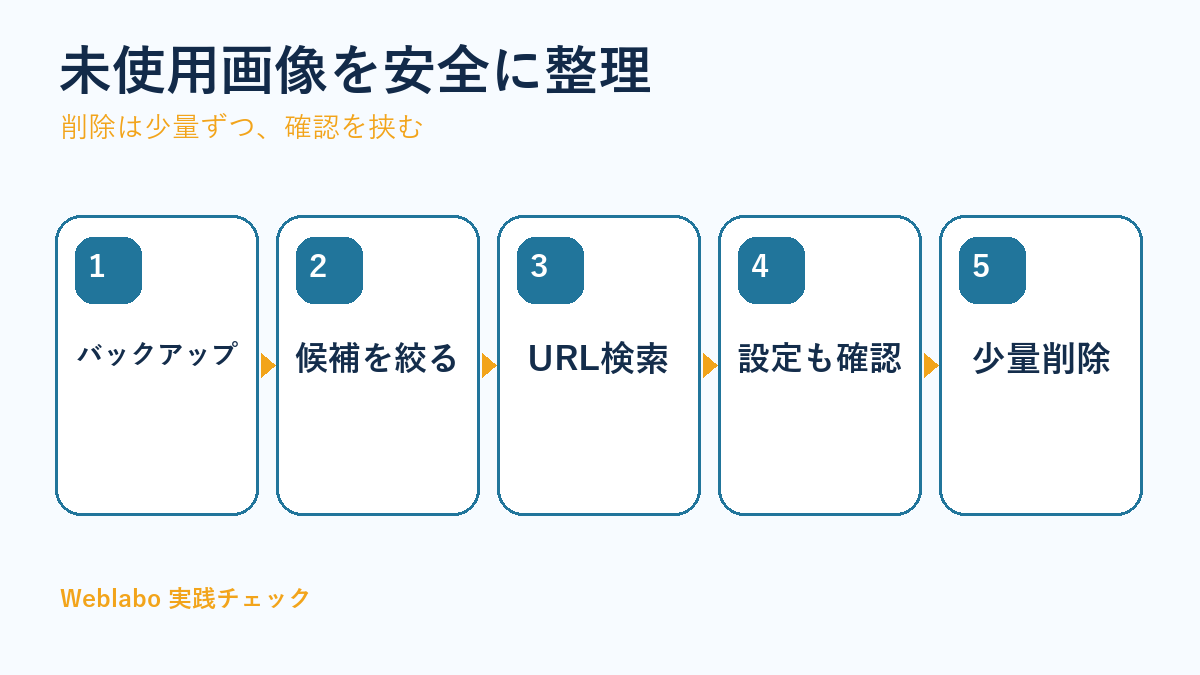
1. バックアップする
最低でもwp-content/uploadsとデータベースを保存します。作成しただけでなく、復元方法と保存先も確認してください。
2. 容量の原因を確認する
サーバー容量の原因がバックアップやキャッシュの場合もあります。先にディレクトリ別使用量を確認します。
3. 候補を絞る
リスト表示で日付、ファイル名、アップロード先を確認。テスト画像、旧版、破棄した下書きの素材、アップロードミスなどを候補にします。
4. URLを検索する
添付詳細からファイルURLをコピーし、記事、固定ページ、テーマ設定を検索します。置換機能を伴うツールでは検索だけを実行します。
5. 見落としやすい場所を確認する
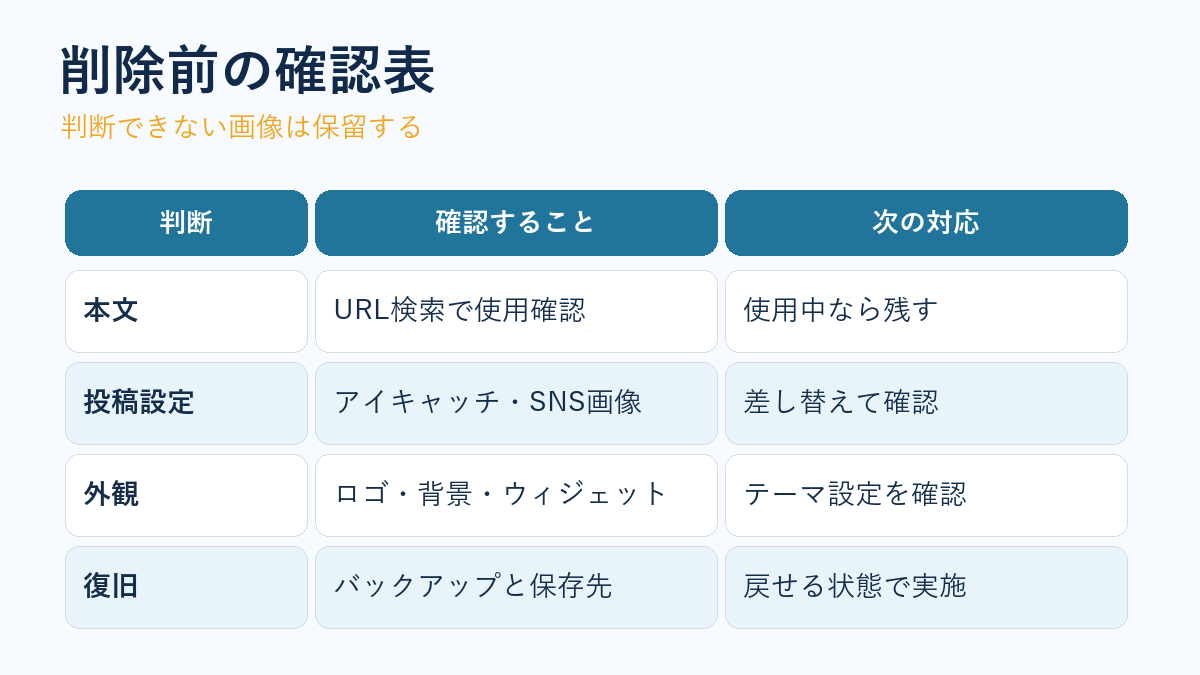
| 場所 | 確認するもの |
|---|---|
| 投稿設定 | アイキャッチ、SNS画像 |
| 外観 | ロゴ、ヘッダー、背景、ウィジェット |
| テーマ設定 | OGP、プロフィール、ランキング |
| CSS・HTML | background-imageや直書きURL |
6. 少量ずつ削除する
最初から数百件を一括削除せず、1〜5件ずつ。WordPressの完全削除はごみ箱を経由せず戻せない場合があります。
7. キャッシュを消して確認する
キャッシュに古い画像が残ると削除直後も正常に見えます。ログアウト状態や別ブラウザーで404画像を確認します。
容量を増やさない運用
削除して空きを作っても、アップロード方法が同じなら容量はまた増えます。日常の画像運用も併せて見直しましょう。
- 用途が分かるファイル名にする
- 採用版を記録する
- 必要以上に大きな画像を上げない
- 圧縮とWebP変換を利用する
- 公開後に不採用素材を確認する
バックアップは「戻せるか」まで確認する
バックアップファイルが存在しても、復元方法が分からなければ緊急時に使えません。データベースだけでなく、uploadsフォルダを含むファイル一式が対象か確認します。
画像削除前には、バックアップの取得日時、保存先、保持期間、復元手順をメモします。サーバー会社の自動バックアップを利用する場合も、復元できる期間や操作方法は契約によって異なるため管理画面で確認してください。
可能なら本番サイトへいきなり戻すのではなく、ステージング環境などで復元手順を試します。少なくとも、削除した画像1枚を取り出せるのか、サイト全体の復元が必要なのかは把握しておきましょう。
画像が使われる場所を横断して探す
投稿本文の検索だけでは、サイト全体での使用状況を確認できません。WordPressでは画像が複数の場所から参照されます。
- 投稿・固定ページの本文とアイキャッチ
- カテゴリーやタグの説明欄
- ヘッダー、背景、ロゴ、サイトアイコン
- ウィジェット、メニュー、CTA、吹き出し
- テーマやプラグイン固有の設定欄
- LP作成機能やページビルダーのデータ
- CSSに直接書かれた背景画像URL
- 外部のメルマガ、SNS、広告から参照しているURL
メディア画面で「未添付」と表示されても、これらの場所で使われている可能性があります。候補画像のURLとファイル名を控え、管理画面の検索だけでなく、表示中の主要ページも確認します。
同じ画像から作られた別サイズにも注意する
WordPressはアップロード時に複数サイズの画像を生成します。本文では縮小版、OGPでは元画像というように、用途ごとに異なるファイルが使われる場合があります。元画像だけを見て未使用と判断せず、ファイル名の末尾に寸法が付いた関連画像もまとめて確認します。
テーマ変更や画像サイズ設定の変更で、現在は使われていない中間サイズが残ることもあります。ただし、必要なサイズを一括削除する前に、再生成できる環境と元画像が残るかを確かめてください。
削除候補を安全に絞り込む
容量の大きい順、古い順など、一つの条件で削除対象を決めるのは危険です。候補一覧へ「使用場所を確認した人」「確認日」「削除理由」「復元元」を記録し、判断を後から追えるようにします。
最初は数枚だけを選び、ゴミ箱機能が利用できるなら即時の完全削除を避けます。削除後はトップページだけでなく、候補画像が使われそうな記事、カテゴリー、スマートフォン表示、SNS共有時の画像も確認。キャッシュが残っていると削除済みでも表示されるため、キャッシュを消した状態でも見ます。
プラグインの検出結果をそのまま削除命令にしない
未使用画像を探すプラグインは候補抽出には便利ですが、テーマ独自の設定、外部データ、ショートコード、CSS内のURLまで完全に判定できるとは限りません。検出結果は「削除してよい一覧」ではなく「人が確認する一覧」と考えます。
本番で一括処理する前に、対応するWordPressやPHPの環境、バックアップ、除外設定、ゴミ箱の有無を確認します。処理中は新しい記事編集や画像アップロードを止め、対象が変わらない状態にすると混乱を減らせます。
削除後の確認手順
作業後は、表示確認と容量確認を分けます。表示に問題がなくても、サムネイルやバックアップが容量を使っている場合があるためです。
- 主要ページと削除対象に近いページをシークレット表示で開く
- ブラウザーの開発者機能やリンク確認で画像の404を探す
- スマートフォン幅でも背景やアイキャッチを確認する
- サイトマップやSNSカードに不自然な空白がないか見る
- サーバー容量を作業前と同じ画面・同じ単位で比較する
- 削除日、対象数、確認結果を記録する
不具合が見つかったら、さらに削除を進めず、対象ファイルを復元して参照場所を特定します。原因が分からないまま別画像へ差し替えると、同じ参照漏れが残ります。
削除より先にできる容量対策
容量不足の原因が未使用画像とは限りません。元画像が必要以上に大きい、同じ写真を何度もアップロードしている、バックアップが公開領域に残っている、キャッシュやログが増えている場合もあります。
サーバーの容量内訳を確認し、uploadsフォルダが主因かを見てから作業します。画像が原因でも、既存ファイルを大量削除するより、新規アップロード時のサイズと形式を整える方が安全な場合があります。
今後のアップロード方法を統一する
担当者ごとに画像の準備方法が違うと、同じ商品写真が複数名義で登録されます。アップロード前に、長辺の目安、ファイル形式、圧縮、ファイル名、保管場所を決めておきます。
- 同じ画像がメディアにないか検索する
- 用途に対して過剰な解像度でないか確認する
- 内容が分かるファイル名へ変更する
- 元画像とWeb掲載用を分けて保存する
- 差し替え時に古いURLを使う場所がないか確認する
WordPressへ入れた後だけで管理しようとせず、元データ側にも採用・未採用・公開終了の状態を残します。再利用時に同じ画像をアップロードし直すことを防げます。
画像を差し替える場合の注意
同じファイル名で上書きしても、キャッシュによって古い画像が表示されることがあります。また、別ファイルとしてアップロードするとURLが変わり、外部サイトや過去のメールから参照している画像は自動で切り替わりません。
差し替え前に使用場所を一覧化し、新旧URL、変更日、確認ページを記録します。画質改善の差し替えなら、代替テキストやキャプションが消えていないかも確認。削除と差し替えを同時に大量実行せず、どの操作で問題が起きたか追える単位で進めます。
作業を中止した方がよいケース
バックアップの範囲が分からない、復元権限がない、テーマ独自機能で画像の参照方法を確認できない場合は、一括削除を始めない方が安全です。サイトの移行中、デザイン改修中、複数人が同時編集している時期も対象が変化します。
緊急の容量確保が必要でも、重要ページの表示を壊す損失は大きくなります。サーバープラン、不要なバックアップ、キャッシュなど別の対策を確認し、画像削除は調査できる時間を確保して行います。
よくある質問
未使用画像の整理では、プラグインの判定や削除後の復元について不安が残ります。作業前に確認したい疑問をまとめました。
未添付画像を全部削除してよいですか?
推奨できません。テーマ設定やカスタムフィールドから使われている画像が含まれる可能性があります。
プラグインで自動検出できますか?
候補抽出には役立ちますが、独自データの参照をすべて検出できるとは限りません。バックアップと目視確認を組み合わせます。
まとめ
一番危ないのは「未添付」という表示だけで未使用と判断することです。バックアップを取り、本文、アイキャッチ、SNS画像、テーマ設定、CSSを確認してから少量ずつ削除しましょう。
復旧準備はWordPressのバックアップ方法、更新前の安全確認は安全な更新手順も参考になります。
コメント