
ブログを開設したばかりの頃は記事を書くことに気を取られがちですが、実は「お問い合わせフォーム」の設置も早めに済ませておきたい重要な設定の1つです。企業からの広告掲載依頼や、読者からの質問・感想を受け付ける窓口がないと、せっかくのチャンスを逃してしまうことがあります。この記事では、WordPressで定番のプラグイン「Contact Form 7」を使って、お問い合わせフォームを設置する手順を、実際の操作に沿って解説します。
プラグイン選びの段階でつまずいている方はWordPressおすすめプラグイン10選も参考にしてください。この記事では、その中でも紹介されているContact Form 7に絞って、インストールからフォームの公開まで、より具体的な手順を追いかけていきます。
Contact Form 7とは、なぜこれを選ぶのか
Contact Form 7は、WordPressで最も利用されているお問い合わせフォーム作成プラグインの1つです。無料で使えるにもかかわらず、フォームの項目を自由にカスタマイズでき、迷惑メール対策(スパム対策)の機能も備わっているため、個人ブログから企業サイトまで幅広く採用されています。
似たような機能を持つプラグインには「Snow Monkey Forms」や「WPForms」などもありますが、Contact Form 7は情報量が豊富でトラブル時の解決方法も検索しやすいという利点があります。初めてフォームを設置する方にとっては、情報の見つけやすさは想像以上に重要なポイントです。
インストールからフォーム作成までの手順
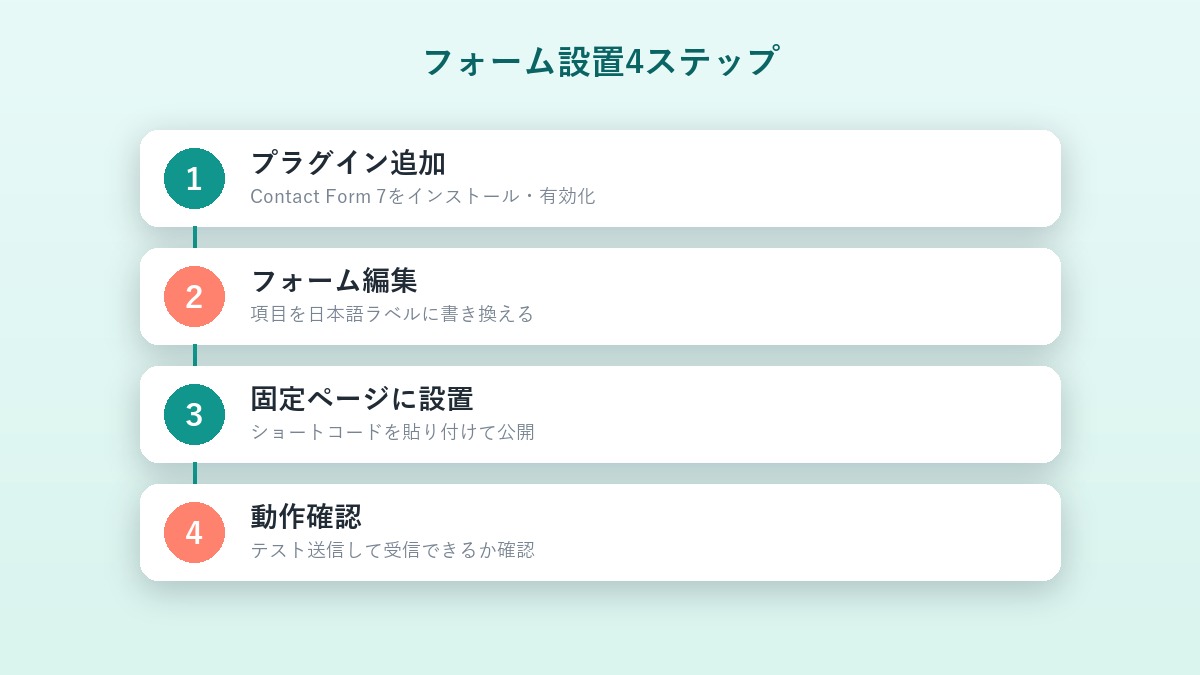
まずはプラグインをインストールします。WordPress管理画面の左メニューから「プラグイン」→「新規追加」を選び、検索窓に「Contact Form 7」と入力してください。検索結果に表示されたら「今すぐインストール」→「有効化」の順にクリックすれば準備は完了です。
- ステップ1:「プラグイン」→「新規追加」からContact Form 7をインストール・有効化する
- ステップ2:左メニューに追加された「お問い合わせ」から、自動生成された基本フォームを確認する
- ステップ3:項目の追加・削除やラベルの日本語化など、フォームの内容を編集する
- ステップ4:表示されたショートコードをコピーし、固定ページに貼り付けて公開する
有効化すると、管理画面の左メニューに新しく「お問い合わせ」という項目が追加されます。ここをクリックすると、すでに「氏名」「メールアドレス」「題名」「メッセージ本文」という基本項目が入ったフォームが自動生成されていることに気づくはずです。実は、この時点でも最低限のフォームとしては機能します。
フォームの内容を日本語らしく編集する
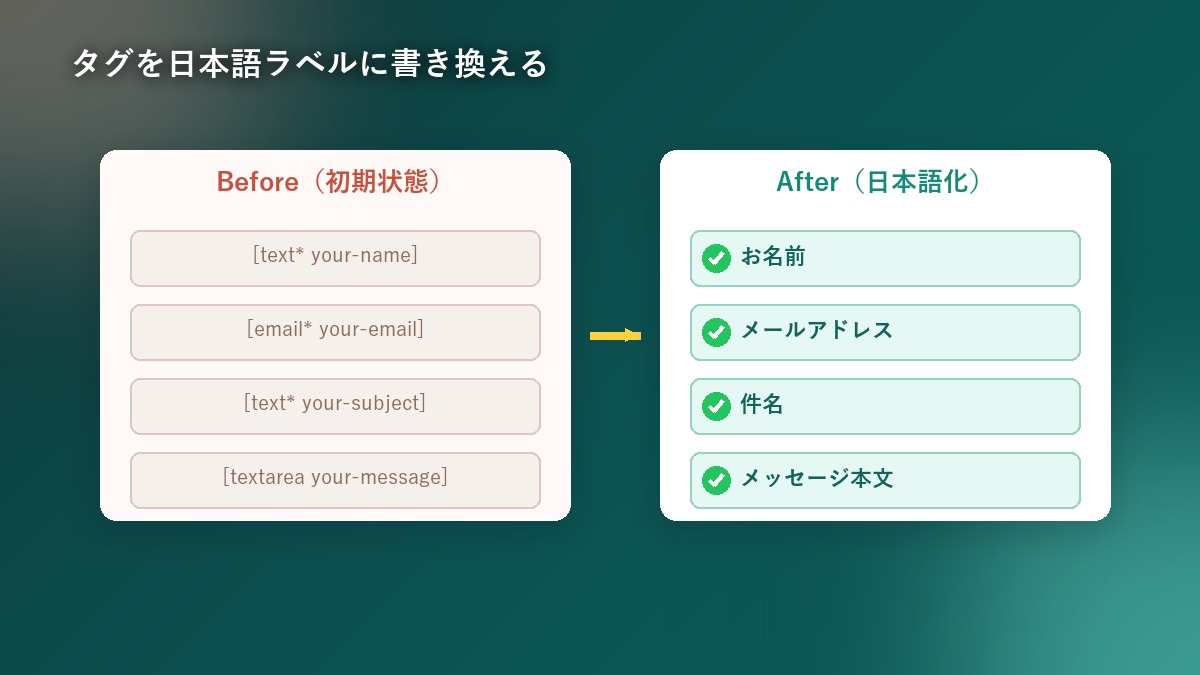
初期状態のフォームは項目のラベルが英語表記になっている場合があるため、読者にとって分かりやすい日本語に編集しておきましょう。「フォーム」タブの中に、項目ごとのタグ(例:[text* your-name]のような記述)が並んでいます。このタグの前後にある文字を書き換えるだけで、ラベルの日本語化が可能です。
また、「メール」タブでは、フォームが送信された際に自分宛てにどんな内容のメールを届けるかを設定できます。デフォルトのままでも動作はしますが、件名に「【お問い合わせ】」のような接頭辞を入れておくと、他のメールに埋もれず一目で気づけるようになるのでおすすめです。編集が終わったら「保存」ボタンを忘れずに押してください。
固定ページに設置して公開する
フォームの編集が終わったら、画面上部に表示されているショートコード(角括弧で囲まれた短いコード)をコピーします。次に「固定ページ」→「新規追加」で「お問い合わせ」というタイトルのページを作成し、本文にコピーしたショートコードを貼り付けて公開すれば、専用のお問い合わせページが完成します。
ページが公開できたら、サイトのメニューやフッターからリンクできるようにしておきましょう。読者が「連絡したい」と思ったときにすぐ見つけられる場所に設置しておくことが大切です。設置後は、自分のメールアドレス宛てに実際にテスト送信を行い、正しく届くかを必ず確認してください。まれに、サーバーの設定によってメールが届かない、あるいは迷惑メールフォルダに振り分けられてしまうケースがあるため、動作確認は省略しないようにしましょう。
スパム対策と表示崩れのチェックも忘れずに
お問い合わせフォームを公開すると、残念ながら海外からの迷惑メールや自動送信ボットによるスパム投稿が届くこともあります。Contact Form 7は「Google reCAPTCHA」と連携させることで、こうした自動送信を大幅に減らせます。設定方法はGoogleが提供する管理画面でサイトを登録し、発行されたキーをContact Form 7の設定画面に入力するだけです。
また、フォームを設置した後はスマートフォンでの表示も必ず確認しておきましょう。テーマによっては、入力欄が画面からはみ出したり、送信ボタンが押しにくい位置に表示されたりすることがあります。フォームは訪問者との最初の接点になる大切な場所なので、見た目の崩れは早い段階で潰しておくことをおすすめします。サイト全体のセキュリティについてはWordPressセキュリティ対策の記事にもまとめているので、フォーム設置とあわせて確認しておくと安心です。
ブログの土台づくりからやり直したい、あるいはこれから開設するという方はWordPress開設完全ガイドを先に確認しておくと、開設からフォーム設置までを一連の流れとして理解しやすくなります。
よくあるトラブルと対処法
Contact Form 7を設置した後によく相談されるのが「送信ボタンを押してもメールが届かない」というトラブルです。これは多くの場合、サーバー側のメール送信設定と、フォームで指定した送信元アドレスが一致していないことが原因です。管理画面の「メール」タブで、送信元アドレスを自分のドメインのメールアドレスに変更すると解決するケースが多いので、まず試してみてください。
それでも改善しない場合は、「WP Mail SMTP」のような、外部のメール配信サービスと連携させるプラグインを追加で導入する方法もあります。少し手間はかかりますが、メールの到達率が大きく改善することが多いので、頻繁に問い合わせを見逃してしまうという方は検討してみる価値があります。
まとめ
Contact Form 7を使ったお問い合わせフォームの設置は、プラグインのインストールからフォームの公開まで、順番通りに進めれば30分もかからずに完了します。項目の日本語化・メール送信テスト・スパム対策という3つのポイントさえ押さえておけば、読者や企業からの大切な連絡を取りこぼさない窓口を用意できます。まだフォームを設置していない方は、次の記事執筆に取りかかる前に、ぜひこの機会に済ませておいてください。

コメント