
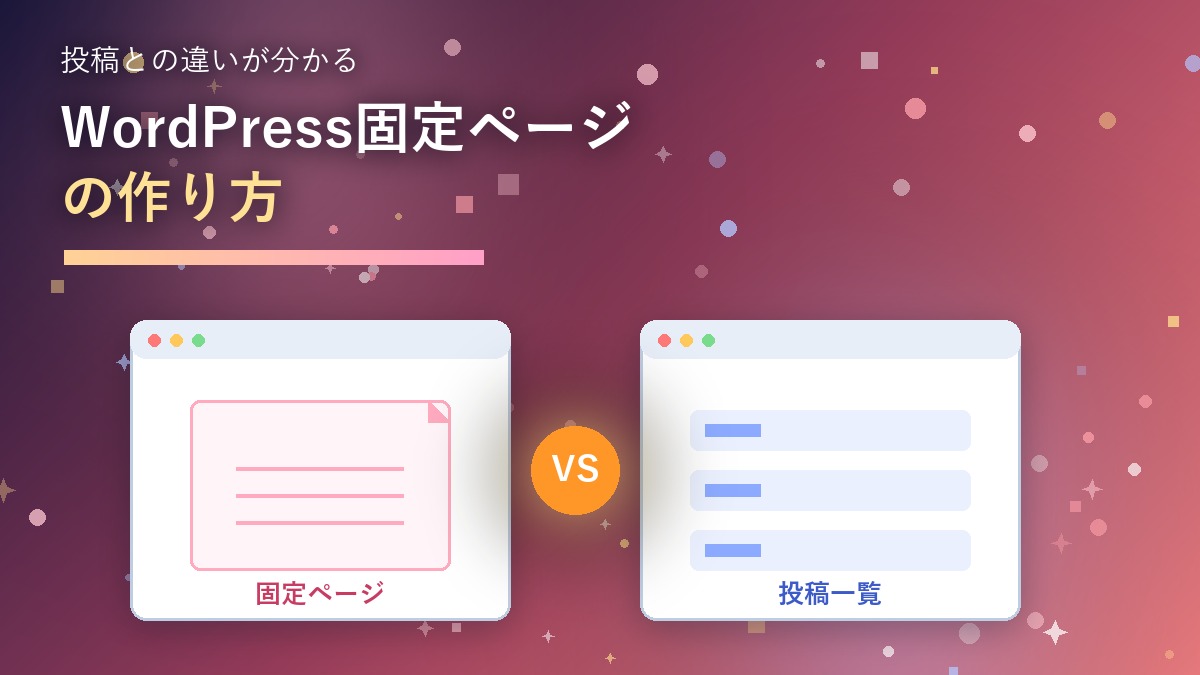
WordPressでブログを始めたばかりの頃、「投稿」と「固定ページ」という2つの似た機能に戸惑った経験はありませんか。どちらも記事のような画面で文章を書けるため、「プロフィールはどっちで作ればいいの?」と迷ってしまう方は少なくありません。
この記事では、固定ページと投稿の違い、固定ページの具体的な作り方、そして最初に作っておきたい固定ページの例をまとめて解説します。読み終える頃には、どの情報を固定ページに置くべきか迷わなくなるはずです。
固定ページと投稿の違いとは
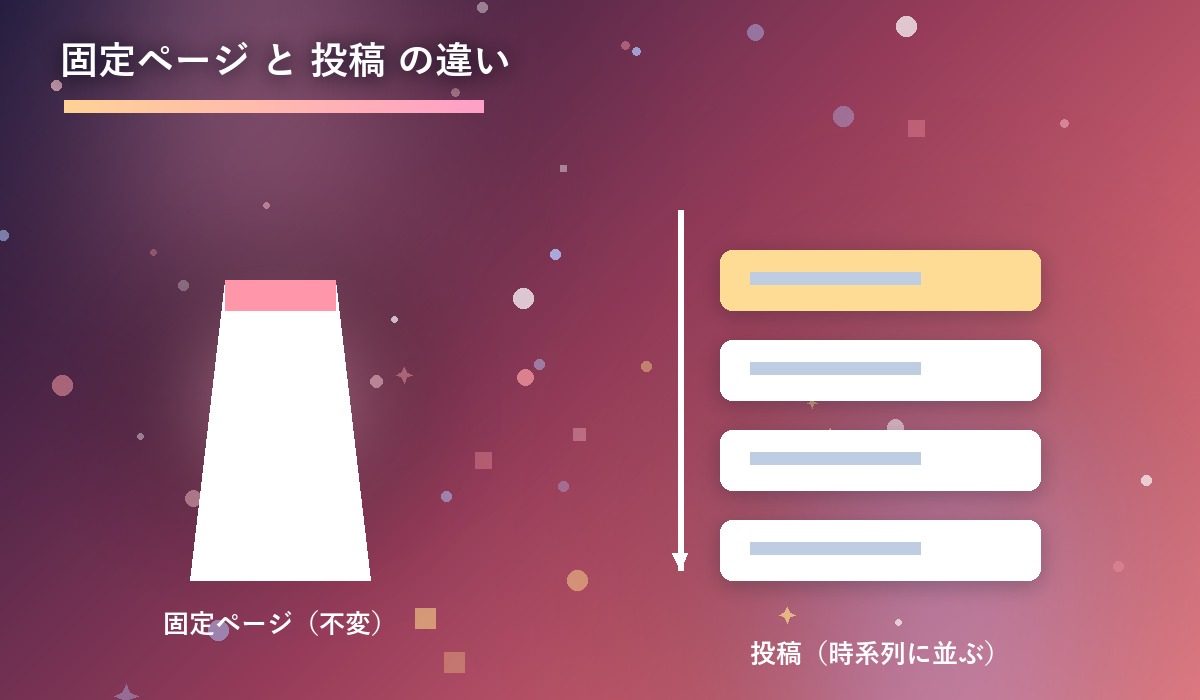
WordPressには、日々更新していく「投稿」と、内容がほとんど変わらない「固定ページ」の2種類のコンテンツがあります。投稿は新しい記事を書くたびに一覧に追加され、公開日の新しい順に並ぶのが基本です。ブログ記事やニュースのように、時系列で読まれるコンテンツに向いています。
一方の固定ページは、カテゴリーやタグ、公開日時といった投稿特有の仕組みを持たず、独立した1枚のページとして存在します。「会社概要」「プロフィール」「お問い合わせ」のように、内容が頻繁に変わらず、単独で表示したい情報を置くのに適しています。カテゴリー・タグによる記事の整理方法はカテゴリーとタグの正しい使い分けガイドで解説していますが、そもそも投稿として扱うべきか固定ページにすべきかを迷ったときは、この記事の内容が判断材料になります。
固定ページの作り方【3ステップ】
固定ページの作成は、投稿と同じような画面から進められるため、記事を書いたことがあれば迷うことはありません。次の3ステップで完成します。
- 管理画面から「固定ページ」→「新規追加」を選択:投稿と同じブロックエディタが開く
- タイトルと本文を入力:見出し・画像・リストなど投稿と同じブロックが使える
- 「公開」ボタンを押す:必要に応じてメニューに追加し、サイト上からアクセスできるようにする
作成しただけではサイトのどこにも表示されないことがあるので注意してください。多くの場合、外観のメニュー設定画面から、作成した固定ページをヘッダーメニューやフッターメニューに追加する作業が必要です。ここまで終えて初めて、読者が固定ページへたどり着けるようになります。
最初に作っておきたい固定ページの例
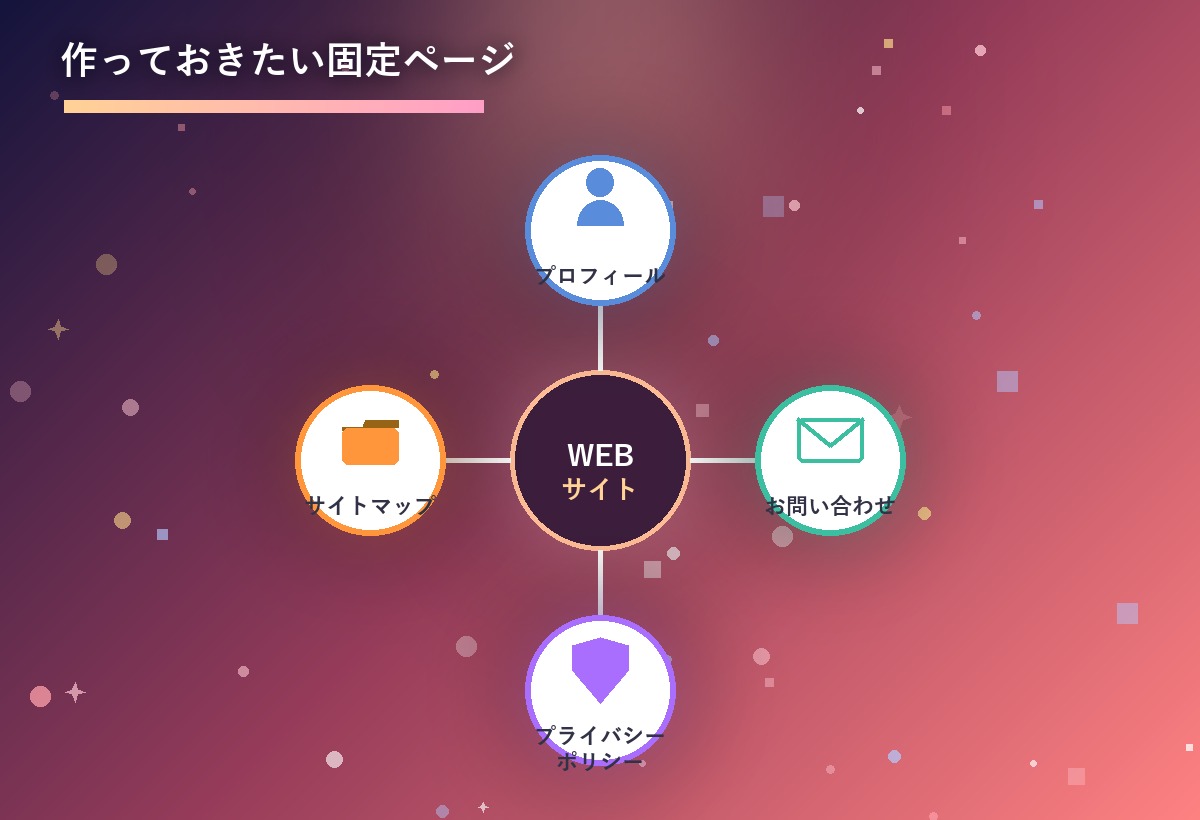
どんな固定ページを作ればいいか迷う方のために、多くのブログで共通して用意されているページを紹介します。読者からの信頼を得るためにも、ブログを始めた早い段階で整えておきたい項目です。
| 固定ページ | 役割 |
|---|---|
| プロフィール/運営者情報 | 誰が発信しているかを示し、記事の信頼性を高める |
| お問い合わせ | 読者や広告主からの連絡窓口になる |
| プライバシーポリシー | 個人情報の取り扱いを明示し、広告掲載の審査でも求められる |
| サイトマップ | 記事を一覧化し、読者が目的のページを探しやすくする |
特にプライバシーポリシーは、Googleアドセンスなどの広告サービスを利用する際に設置を求められることが多いページです。お問い合わせページとあわせて、収益化を考えているなら早めに準備しておくことをおすすめします。サイトマップの表示についてはサイトマップ表示プラグインの使い方でも紹介しているので、あわせて参考にしてください。
固定ページに親子関係を持たせる方法
固定ページには、投稿にはない「親ページ」を設定できる機能があります。たとえば「サービス」という親ページの下に「料金プラン」「導入事例」といった子ページをぶら下げることで、URLの階層構造を整理できます。この設定は、固定ページの編集画面にある「ページ属性」から親ページを選ぶだけで完了します。
ページ数が少ないうちはあまり意識しなくても困りませんが、固定ページが増えてきたら親子関係を整理しておくと、メニューの見通しがよくなり、読者もサイト内を回遊しやすくなります。会社やサービスの紹介ページを複数持つ予定がある場合は、最初の設計段階で階層をイメージしておくとあとから作り直す手間を減らせます。
固定ページのパーマリンクとSEOの基本
固定ページも投稿と同じように、公開後は編集画面の右側からパーマリンク(URLの末尾部分)を変更できます。「about」「contact」「privacy-policy」のように、内容がひと目でわかる英単語にしておくと、読者にもGoogleにもページの内容が伝わりやすくなります。あとから変更すると外部からのリンクが切れる原因になるため、公開前に決めておくのが理想です。
また、固定ページはブログ記事のように検索流入を狙う性質のページではないことが多いため、内容が薄いページは検索結果に表示させない「noindex」設定を検討してもよいでしょう。一方で「サービス紹介」のように検索されたい固定ページは、投稿と同じくタイトルやメタディスクリプションを丁寧に設定し、通常のSEO対策を行うのが基本です。目的に応じて設定を使い分ける意識を持っておくと、サイト全体の評価を無駄に落とさずに済みます。
固定ページを作るときによくある失敗
固定ページの運用でつまずきやすいポイントもいくつかあります。あらかじめ知っておけば、公開後に慌てて修正する手間を減らせます。
- 作っただけでメニューに追加し忘れる:公開しても誰もたどり着けないページになってしまう
- 更新頻度の高い情報を固定ページに書いてしまう:キャンペーン情報など変化する内容は投稿の方が管理しやすい
- 固定ページにもカテゴリーやタグを付けようとする:仕様上そもそも設定できないため、分類が必要な情報は投稿側で管理する
迷ったときの判断基準はシンプルです。「時間が経っても内容が変わらないか」「一覧で並べたいか、単独のページとして固定表示したいか」を考えれば、投稿と固定ページのどちらを使うべきかは自然に決まります。
また、固定ページはテーマによって専用のデザインテンプレートを選べる場合があります。たとえば「サイドバーなしの1カラム表示」「トップページ用のレイアウト」といったテンプレートが用意されているテーマも多いので、編集画面の「ページ属性」からどんな選択肢があるか一度確認してみるとよいでしょう。プロフィールページを写真つきで見せたい、お問い合わせページをシンプルに保ちたいといった希望に合わせて、投稿とは違う見せ方を選べるのも固定ページならではの利点です。
投稿・固定ページどちらを編集する場合も操作の基本は共通です。ブロックエディタの使い方に不安がある方はWordPressブロックエディタの使い方もあわせてご覧ください。
まとめ:固定ページを整えてサイト全体の信頼性を高めよう
固定ページは、ブログの「顔」となる情報を置く場所です。プロフィールやお問い合わせ、プライバシーポリシーといった基本的なページを整えておくことは、読者からの信頼を得るだけでなく、広告収益化の審査を通過するうえでも欠かせません。
投稿との違いを理解したうえで、まずは最低限必要な固定ページから作成してみてください。サイトの土台がしっかり整えば、その後の記事執筆にも安心して集中できるようになります。
すべてのページを一度に完璧に仕上げる必要はありません。プロフィールとお問い合わせだけ先に用意し、プライバシーポリシーやサイトマップは記事を書き進めながら少しずつ整えていく、という進め方でも十分です。焦らず一つずつ固定ページを充実させていくことが、結果として読者に信頼されるブログへの近道になります。

コメント