
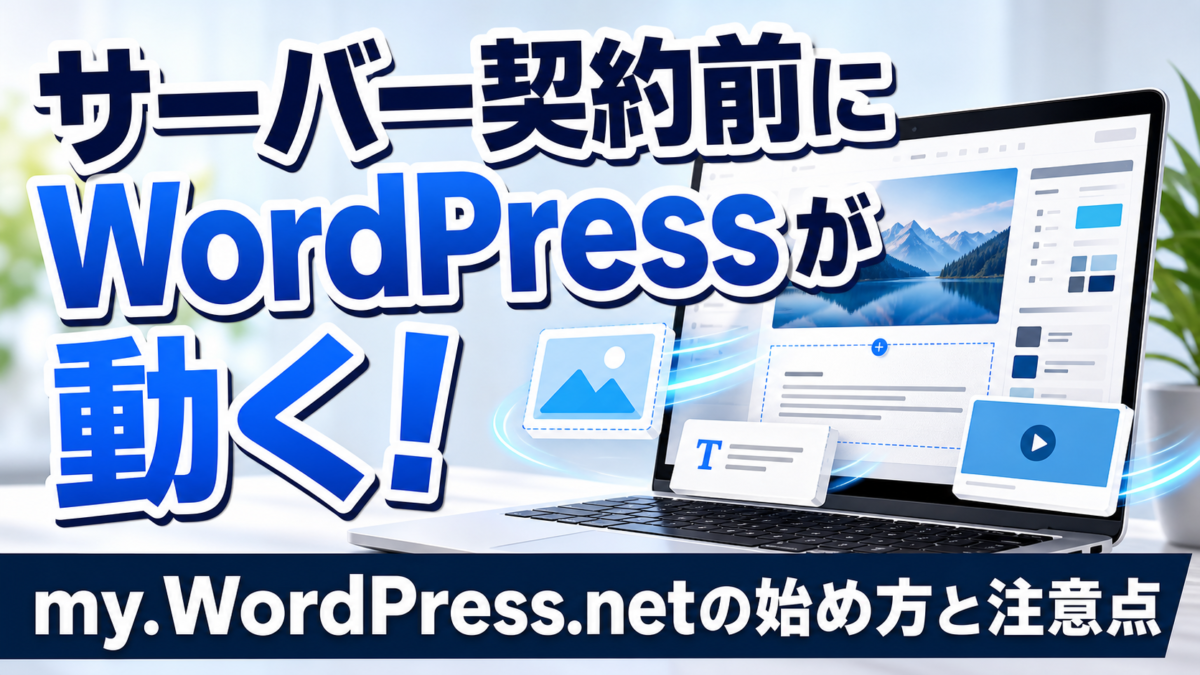
WordPressを試したい。でも、まだサーバー料金を払うほど決心できていない。そんな人でも、ブラウザを開くだけで自分専用のWordPressを動かせるのがmy.WordPress.netです。会員登録やドメイン選びより前に、投稿、テーマ、プラグインを実際の画面で触れます。
便利な一方、公開サイトの代わりではありません。データは基本的にブラウザ内へ保存され、端末ごとに別環境となります。本記事では、何ができて何ができないのかを先に整理し、失敗しにくい始め方とバックアップ方法を紹介します。
my.WordPress.netは「公開前の自分専用WordPress」
my.WordPress.netはWordPress Playgroundの技術を使い、WordPressをブラウザ上で動かす仕組みです。通常のWordPressではレンタルサーバー、データベース、ドメインなどを準備しますが、このサービスはページを開くと作業環境へ入れます。
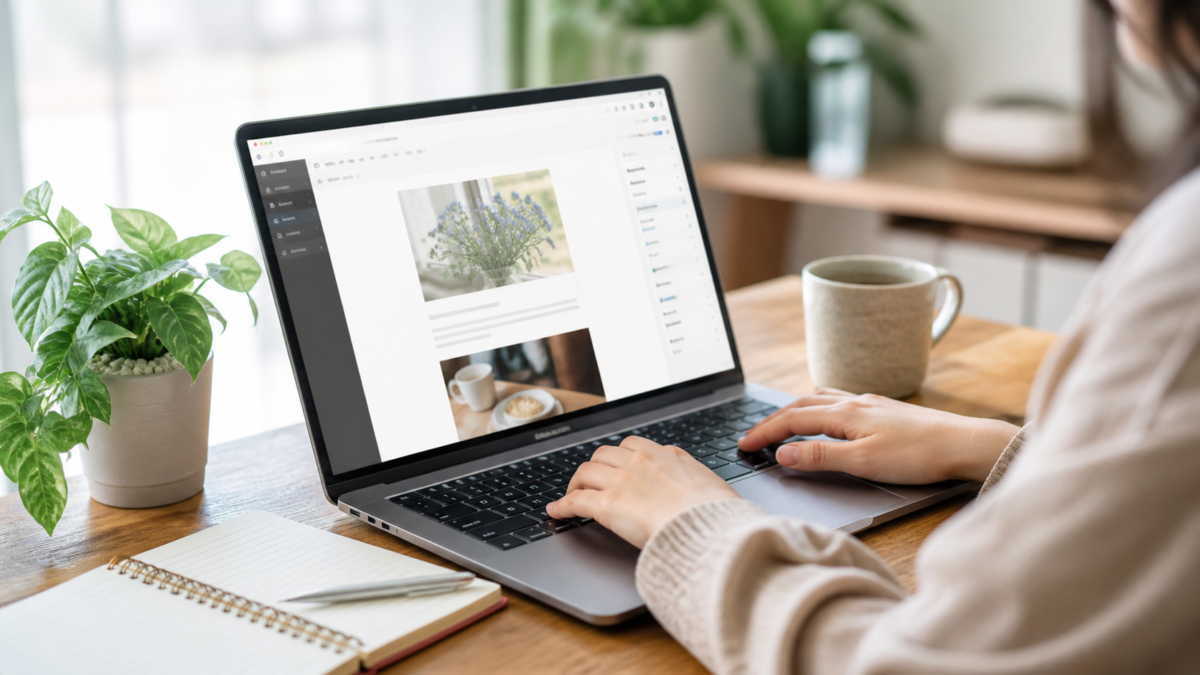
公式案内では、環境は非公開が前提で、インターネット上の訪問者へ見せる通常サイトとしては動きません。下書き、学習、プラグインの試用、デザインの試作、個人的な情報整理に向いています。「無料でブログを公開して広告収益を得るサービス」と誤解しないことが重要です。
| 項目 | my.WordPress.net | 通常のWordPress |
|---|---|---|
| 公開 | 原則として非公開 | 独自ドメインで公開可能 |
| 準備 | ブラウザで開く | サーバー契約などが必要 |
| 保存場所 | 端末のブラウザ内 | 契約サーバー |
| 主用途 | 練習・試作・個人作業 | 情報発信・集客・収益化 |
始め方は3ステップ、最初の起動だけ少し待つ
対応ブラウザでmy.WordPress.netを開き、WordPressの読み込みを待ちます。最初の起動は必要なファイルを用意するため、2回目以降より時間がかかる場合があります。管理画面へ入れたら、まずサイト名、言語、タイムゾーンを確認します。
- 公式のmy.WordPress.netへアクセスする
- 初期化が終わるまでタブを閉じずに待つ
- 管理画面で投稿を1本作り、保存後に再読み込みして残るか確かめる
いきなり重要な原稿を入れず、テスト投稿で保存状態を確かめるのが安全です。ブラウザのプライベートモード、履歴・サイトデータの自動削除、企業端末の管理設定などによっては、次回データが残らない可能性があります。
初心者におすすめの練習メニュー
画面を眺めるだけではWordPressは覚えにくいため、小さなサイトを一つ完成させるつもりで触ります。壊しても公開サイトへ影響しないことが最大の利点です。
投稿と固定ページの違いを試す
新着記事として増える投稿と、プロフィールやお問い合わせに使う固定ページを一つずつ作ります。カテゴリー、アイキャッチ、見出し、リスト、画像、リンクを設定し、プレビューで見え方を比較します。基本構成はWordPress固定ページの作り方を横に置くと迷いません。
テーマを変えて崩れ方を見る
テーマを切り替え、メニュー、見出し、画像、ウィジェットがどう変化するか確認します。本番でいきなりテーマを替えると表示が崩れる場合がありますが、練習環境なら原因を探す経験そのものが学びになります。
プラグインを一つずつ試す
機能を増やせるのはWordPressの魅力ですが、似た機能を重ねると競合しやすくなります。目的を決め、一つ有効化したら動作を確認し、不要なら停止します。候補選びはWordPressおすすめプラグインと選び方を参考にしてください。
消える前提でバックアップする
公式案内では保存容量はおよそ100MBから始まり、データは各端末に分かれ、定期的なバックアップが推奨されています。ブラウザのデータを消去したり、別のパソコンから開いたりしても、同じ環境が自動で現れるとは限りません。
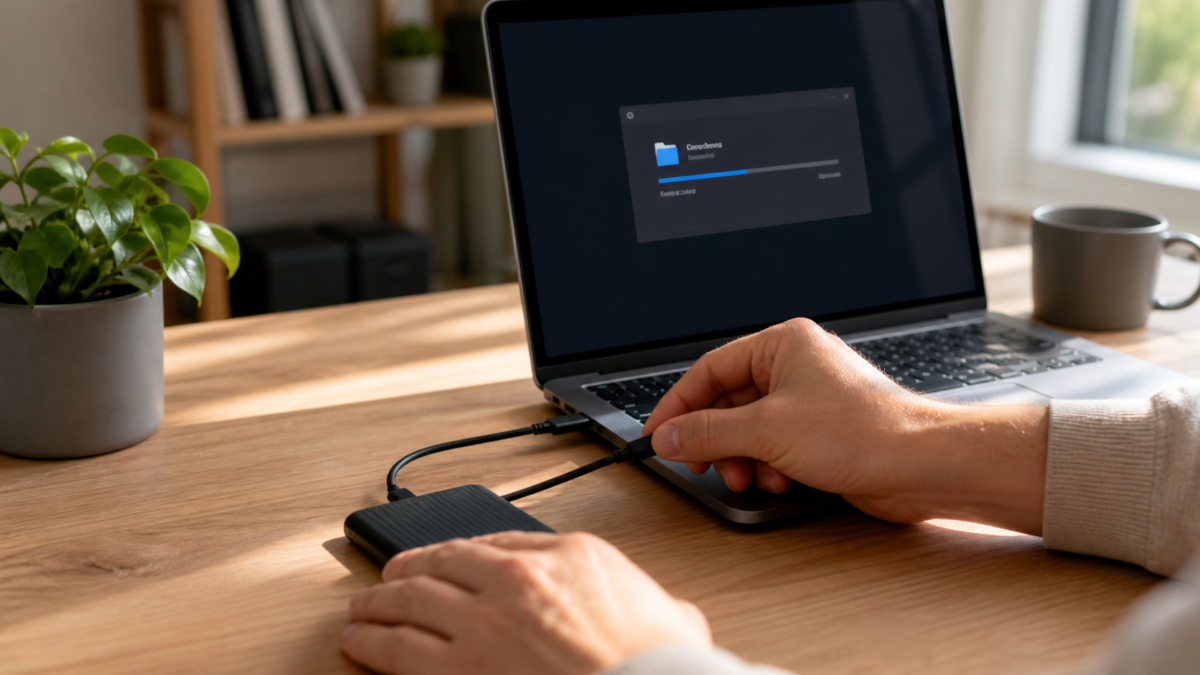
- 大きな画像や動画を大量に入れない
- 作業の節目でエクスポートまたはバックアップを保存する
- ファイル名に内容と段階を付け、複数世代を残す
- バックアップを同じブラウザ内だけに置かない
- 復元できるか、重要作業の前に一度試す
本番サイトでもバックアップは必要です。サーバー側とWordPress側の違いを含む基本は、WordPressバックアップの安全な取り方で確認できます。
AI Workspaceとアプリカタログでできること
my.WordPress.netには、個人用CRM、RSSリーダー、AI Workspaceなど、WordPressを公開ブログ以外に使う例が用意されています。アプリを1クリックで導入し、個人の情報整理や試作環境として使える点が特徴です。
AIに変更を頼める場合も、実行内容を確認せず重要データへ適用しないようにします。何を変更したか、元に戻せるか、外部サービスへ情報が送られるかを確認します。個人情報、顧客情報、公開前の機密情報は、利用規約とデータ処理を理解するまで入力しないほうが安全です。
本番サイトへ進むタイミング
5本程度の記事を作れた、テーマと必要なプラグインが決まった、定期的に更新する目的が明確になったら、本番環境を検討します。集客や広告収益が目的なら、公開URL、表示速度、バックアップ、セキュリティ、アクセス解析が必要です。
サーバー契約から初期設定までの全体像は、WordPressブログの始め方完全ガイドで順番を確認できます。練習環境で作った内容を移す場合は、画像URL、テーマ固有ブロック、プラグイン依存を確認し、公開後に全ページを見直します。
用途別のおすすめ活用法
ブログ初心者は、一週間分の練習サイトを作ると操作を覚えやすくなります。初日にサイト名とテーマ、次に固定ページ、その後に3本の記事、最後にメニューとカテゴリーを整えます。完成形を見ることで、個別機能だけを触るより全体の流れが分かります。
Web制作者は、プラグインやブロックの簡単な試作、顧客へ見せる操作手順の確認に使えます。ただしブラウザ環境と本番サーバーではPHP設定、メール送信、キャッシュ、外部通信などが異なります。動いた試作をそのまま本番対応済みと判断しないでください。
ブロガーは、テーマ変更や記事装飾の実験場所として便利です。本番記事を複製するときは個人情報、広告コード、会員向け文章を除きます。新しい装飾が読みやすいか、スマホで余白が広すぎないかを確認してから、本番へ必要な部分だけ反映します。
うまく保存できないときの確認順
再度開いたとき環境が消えていたら、同じ端末、同じブラウザ、同じブラウザプロファイルで開いているか確認します。シークレットモード、終了時のCookie削除、ストレージ制限、セキュリティソフトの自動削除も候補です。
- 別ブラウザや別プロファイルで開いていないか確かめる
- サイトデータを自動削除する設定を確認する
- ブラウザの保存容量に余裕があるか見る
- 拡張機能を一時停止した検証用環境で再現するか試す
- 再現する場合は作業を止め、バックアップを書き出す
エラーが出たときは、直前に有効化したテーマやプラグインを記録します。複数を同時に追加すると原因が分からなくなるため、一つ変更して一つ確認する癖をつけます。この手順は本番WordPressのトラブル対応にも役立ちます。
よくある疑問
通常のレンタルサーバー型WordPressと見た目が似ているため、公開や保存について誤解しやすい点があります。
無料ブログとして公開できる?
my.WordPress.netは個人的な作業や実験のための非公開環境です。検索エンジンから集客し、独自ドメインで広告収益を得る通常サイトとは役割が異なります。公開が目的になったらレンタルサーバーなどへ移行します。
スマホでも使える?
対応状況や操作性は端末とブラウザに左右されます。細かなブロック編集やテーマ設定は画面の広いパソコンのほうが進めやすいでしょう。スマホは公開画面の確認に使い、重要作業の前にバックアップします。
作ったサイトを本番へそのまま移せる?
エクスポートできる内容と、テーマ・プラグイン・メディアなど環境依存の内容を分けて考えます。移行後は内部URL、画像、メニュー、フォーム、パーマリンクを確認します。必ず本番のバックアップを取ってから取り込みます。
まとめ:契約前に「続けられるか」を試せる
練習では、完成した見た目だけでなく作業時間も記録すると役立ちます。記事一本の入力、画像準備、スマホ確認に何分かかったかが分かれば、本番ブログの更新計画を現実的に立てられます。難しかった操作は画面名と手順をメモし、次回同じところで止まらないようにします。
家族やチームで使い方を試す場合、ブラウザ内の同じ環境が自動共有されると思わないでください。共有したいものはエクスポートし、受け取る側で復元できるかをテストします。端末を買い替える前にも、必要なデータを外部へ保存しておきます。
プラグインの動作確認では、インストールできたかだけでなく、外部API、メール、定期処理、サーバー固有機能が必要かを調べます。ブラウザ環境で制限される機能は、本番に近いステージング環境でもう一度確認します。
このように役割を分ければ、気軽な練習環境と公開サイトの安全性を両立できます。試した設定は名称だけでなく、採用した理由と使わなかった理由も残しましょう。
my.WordPress.netの魅力は、料金を払わずにWordPressの操作感を確かめられることです。投稿、固定ページ、テーマ、プラグインを実際に触れば、自分に合うか、どの作業が難しいかを契約前に判断できます。
一方で、非公開の個人環境であり、端末とブラウザに依存します。重要なデータはこまめに外へ保存し、集客や収益化を始めるときは本番サーバーへ移行してください。まずはテスト投稿を一本作り、保存とバックアップを確かめるところから始めましょう。


コメント