
WordPressの更新通知を見つけるたびに、「今すぐ更新して画面が壊れたら困る」と手が止まっていませんか。とはいえ、更新を長く放置すると脆弱性を抱えたままになり、乗っ取りや表示不具合の原因にもなります。大切なのは、更新を恐れて止めることではなく、戻せる準備をしたうえで小さく確認しながら進めることです。
この記事では、WordPress本体・テーマ・プラグインを安全に更新する順番、更新後に見るべき場所、不具合が起きたときの切り分けまでを、個人ブログでも実践しやすい形で解説します。月に一度の「更新ルーティン」として使えるチェックリストも用意しました。
WordPressの更新を後回しにしてはいけない理由
更新には、新機能だけでなく不具合の修正やセキュリティ上の穴をふさぐ変更が含まれます。特にプラグインは、便利な機能を追加できる反面、古いバージョンを残すと攻撃の入口になり得ます。「アクセスが少ない個人ブログだから大丈夫」とは言い切れません。自動プログラムはサイト規模に関係なく、古いソフトウェアを使うサイトを探します。
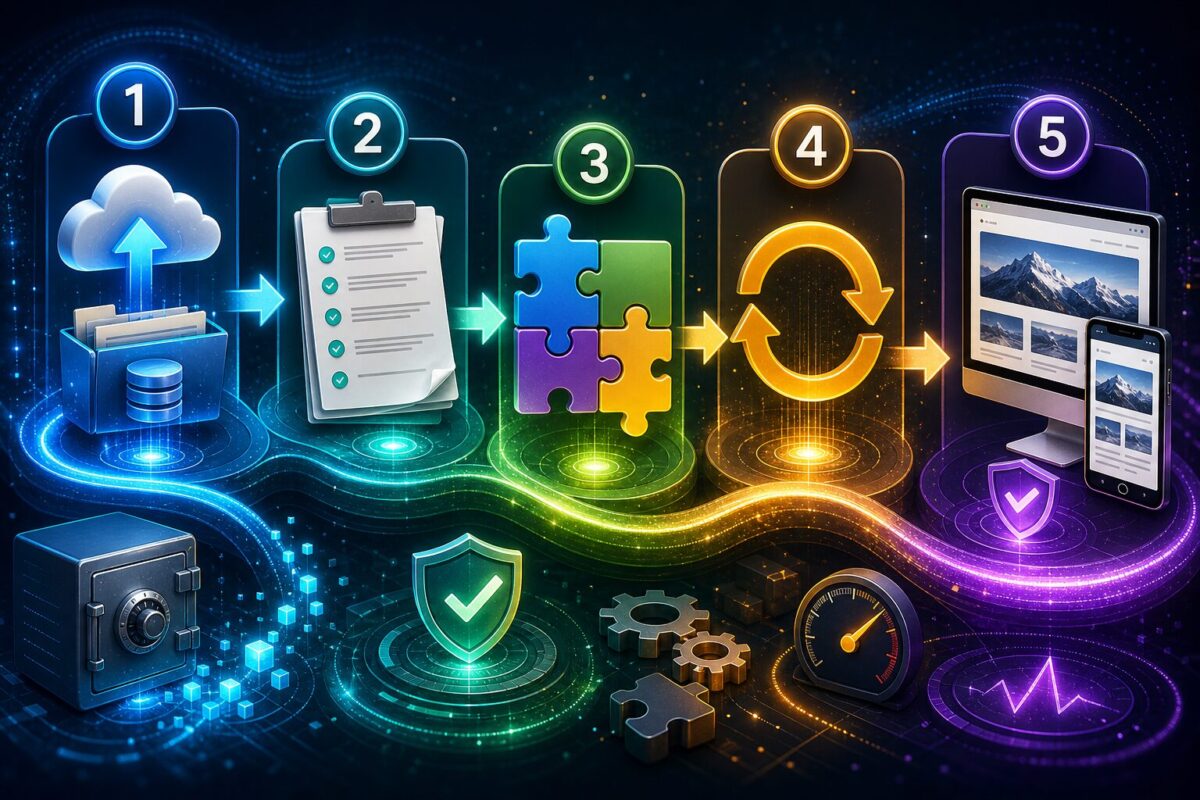
一方で、通知が出たものを一度に全部更新するのもおすすめできません。テーマ、複数のプラグイン、WordPress本体を同時に変えると、表示が崩れたときに原因を特定しにくくなるためです。安全な更新は「準備」「少量ずつ実行」「確認」「記録」の4段階で考えると迷いません。セキュリティ対策の全体像は、WordPressセキュリティ対策の記事もあわせて確認してください。
更新の種類ごとにリスクが違う
WordPressの更新対象は、大きく本体、テーマ、プラグイン、翻訳ファイルに分かれます。本体は管理画面そのものを動かす土台、テーマは見た目、プラグインは問い合わせフォームやSEOなどの機能です。一般に、更新の影響を受けやすいのはテーマと、サイトの重要部分に関わるプラグインです。キャッシュ、セキュリティ、ページビルダー、決済、会員機能などは、更新後の確認を丁寧に行いましょう。
| 対象 | 主な影響範囲 | 更新後の確認 |
|---|---|---|
| WordPress本体 | 管理画面・プラグイン互換性 | 記事表示、ログイン、編集・保存 |
| テーマ | デザイン・ウィジェット・独自CSS | トップ、記事、スマホ表示、メニュー |
| プラグイン | 個別の追加機能 | 対象機能とエラーメール |
更新前に必ず済ませる5つの準備
更新作業を成功させるコツは、ボタンを押す前にあります。時間がないときほど、準備を省略したくなります。しかし数分の確認を挟むだけで、万一の復旧時間は大きく短くできます。営業時間中にお問い合わせや販売が発生するサイトなら、アクセスの少ない時間帯を選ぶことも大切です。
- 復元できるバックアップを確認する。データベースだけでなく、画像・テーマ・プラグインを含むファイルも対象にします。保存日時と保存先を確かめ、サーバー内だけでなく別のクラウドにも残っている状態が理想です。
- 更新内容を読む。管理画面の「詳細を表示」や配布元の変更履歴で、修正内容、必要なPHP・WordPressのバージョン、既知の注意点を見ます。
- 独自カスタマイズを洗い出す。親テーマのファイルを直接編集している場合、テーマ更新で消えるおそれがあります。子テーマ、追加CSS、コード挿入プラグインのどこに変更を置いたか確認します。
- 表示確認用のURLを決める。トップページ、よく読まれる記事、固定ページ、問い合わせフォーム、スマホ表示をブックマークしておくと、更新後の確認漏れを防げます。
- 更新対象をメモする。更新前のバージョン、日時、実行順を簡単に残します。後で不具合が出ても、直前に何を変えたかすぐに分かります。
バックアップをまだ自動化していない場合は、先にWordPressのバックアップ設定ガイドを読んでください。「バックアップを取ったはず」ではなく、保存先へログインして実際のファイルがあることまで確認して初めて準備完了です。
安全に更新する順番と具体的な操作
更新画面は「ダッシュボード」から「更新」を選ぶと開けます。更新が複数あると焦りますが、基本は一度にまとめて処理せず、ひとつ更新するたびに短く確認する方法です。小規模なブログなら、プラグインを1個または関連する少数だけ更新し、公開ページと管理画面を確認してから次へ進みます。
まずはプラグインを少数ずつ更新する
通常は、影響範囲が分かりやすいプラグインから少数ずつ更新します。更新後はキャッシュを削除し、シークレットウィンドウまたはログアウト状態でページを開いてください。ログイン中だけ正しく見える、古いキャッシュが残っている、といった勘違いを減らせます。フォーム系ならテスト送信まで行い、メールが届くかを確認します。
プラグイン一覧で「このWordPressのバージョンで未検証」と表示される場合は、即座に危険という意味ではありません。ただし配布元の更新日、サポート状況、利用者の報告を確認し、不安ならバックアップを強化してから実施するか、テスト環境で先に試しましょう。使っていないプラグインは停止だけでなく削除まで検討すると、管理対象を減らせます。
テーマはカスタマイズの保存場所を確認してから
テーマ更新では、見た目の変化だけでなく、ウィジェットやテンプレートの設定が影響を受けることがあります。親テーマのファイルに直接書いた変更は、更新で上書きされます。更新前に、追加CSS、子テーマ、テーマ設定、コード挿入機能を見直してください。ブロックエディターを使うサイトでは、記事編集の保存とプレビューも確認します。操作に不安があれば、Gutenbergブロックエディターの基本ガイドを参照してください。
WordPress本体は最後に更新し、画面を広く確認する
本体更新は、テーマとプラグインが現在のバージョンに対応していることを確認してから行います。更新後にはデータベース更新を促す画面が出ることがあります。案内に従って完了させ、管理画面、記事一覧、編集画面、公開ページを順に開きます。とくに固定ページ、メニュー、検索、問い合わせフォーム、スマホのメニューは見落としがちな場所です。
更新中はブラウザを何度も再読み込みせず、完了メッセージが出るまで待ちます。通信が不安定な環境で作業する場合は、スマートフォンのテザリングなどへの切り替えよりも、安定した回線と時間を確保してから始めた方が安全です。
更新後10分で行う表示・機能チェック
更新作業は「更新しました」と表示されて終わりではありません。読者の目線で公開ページを確認し、運営者の目線で機能を確認して完了です。すべてのページを読む必要はありませんが、サイトの重要な導線を代表するページを決めておくと、短時間でも異常に気付けます。
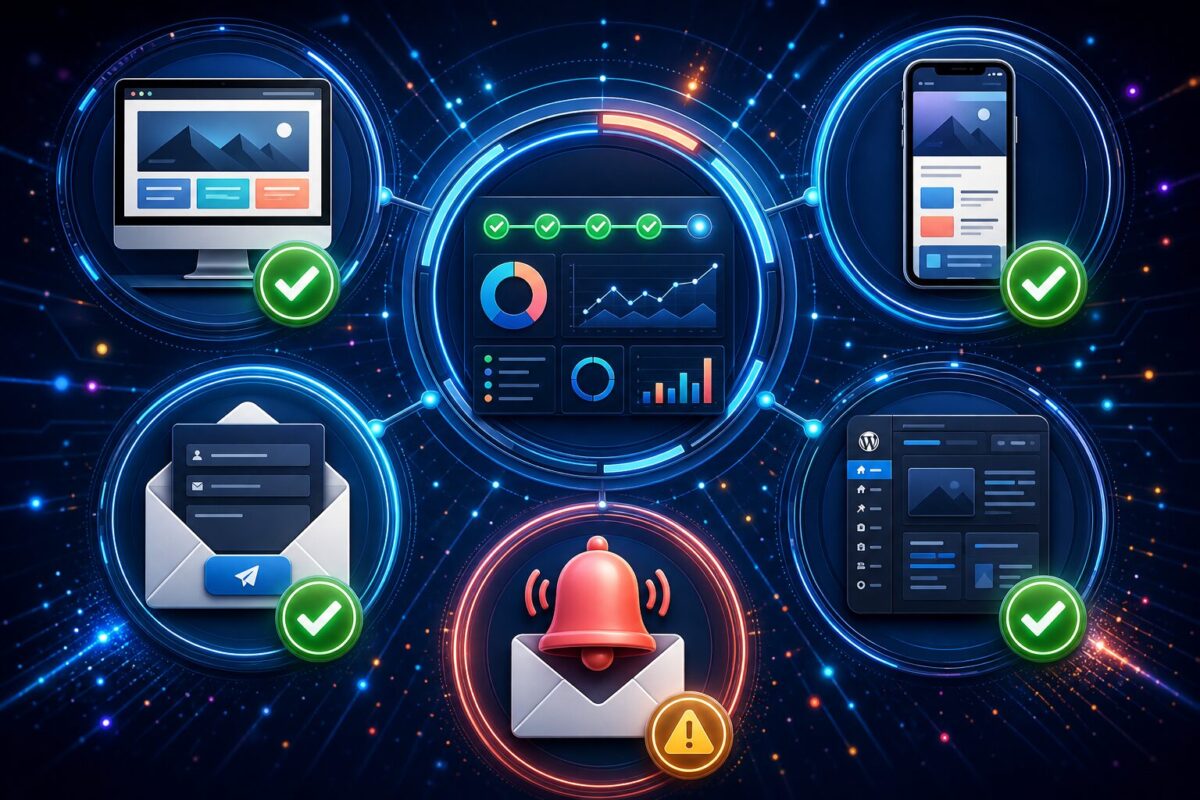
- トップページをPCとスマホ幅で開き、レイアウト・メニュー・画像を確認する
- 代表記事を開き、見出し、目次、内部リンク、広告、関連記事が正常に出るかを見る
- 問い合わせフォームや購入導線があれば、実際に送信またはテスト環境で動作確認する
- 管理画面で新規下書きを作り、本文を保存してプレビューできるか確認する
- キャッシュ・最適化プラグインを使っている場合はキャッシュを削除し、ログアウト状態で再確認する
- 更新失敗や致命的エラーを知らせるメールが届いていないか確認する
不具合が出たときに慌てず切り分ける方法
更新後に画面が白くなった、デザインが崩れた、管理画面に入れないといった場合でも、すぐに複数の操作を重ねないでください。最初に「どの更新の直後から」「どのページで」「ログアウト状態でも起きるか」をメモします。次にキャッシュを削除して別ブラウザでも再現するか確認し、特定のプラグイン更新後なら、そのプラグインを停止して変化を見るのが基本です。
公開サイトへの影響が大きい場合は、復旧を優先して直前のバックアップから戻します。原因を探すために本番サイトで長時間試行錯誤するより、まず読者が読める状態を取り戻す判断が重要です。真っ白画面や500エラーなど症状別の初動は、WordPressのエラー対処法で詳しく解説しています。
復旧できたら、同じ更新をすぐ繰り返すのではなく、プラグイン・テーマ・PHPの互換性、エラーログ、配布元のサポート情報を確認します。重要なサイトでは、公開サイトとは別のテスト環境を用意して先に更新する運用も有効です。月額や手間はかかりますが、売上や問い合わせに直結するサイトほど、停止リスクを小さくできます。
自動更新は便利だが、任せきりにしない
WordPressでは、プラグインやテーマごとに自動更新を有効にできます。脆弱性修正を早く取り込める利点があるため、更新頻度が高く信頼できる小規模プラグインには向いています。ただし、自動更新は「更新後の表示確認」まで自動化してくれるわけではありません。デザインや売上導線に大きく関わるテーマ、決済、会員、フォーム、キャッシュ系プラグインは、通知を受け取って手動で確認しながら更新する方が安心です。
おすすめは、毎週または隔週で更新通知を確認し、月に一度はバックアップの保存先と復元手順を見直す運用です。更新対象が少ないうちに習慣化すれば、サイトが成長してからも管理負担を抑えられます。
まとめ:更新は「戻せる準備」とセットで続けよう
WordPressを安全に更新するための要点は、更新前のバックアップ、少数ずつの実行、公開ページと管理画面の確認、そして不具合時に戻せる記録です。通知を放置するリスクと、無計画に一括更新するリスクの間には、手順を決めて運用するという現実的な選択肢があります。
まずは次の更新で、バックアップの日時を確認し、プラグインをひとつ更新して、トップページと問い合わせフォームを見るところから始めてください。その小さな習慣が、長く安心してブログを育てる土台になります。
更新の履歴は、難しい管理表でなくても構いません。日付、更新した対象、確認したページ、気になった点をスプレッドシートやメモに残すだけで十分です。次に同じトラブルが起きたときの手掛かりになり、外部の制作者やサポートへ相談する際にも状況を正確に共有できます。更新を「たまった通知を消す作業」ではなく、サイトの健康状態を点検する時間として扱うと、日々の運営も安定します。


コメント