

WordPressコメントスパム対策|設定で守る基本と確認方法
WordPressを公開すると、内容と関係のない宣伝コメントや不自然なリンクが届くことがあります。多くは自動投稿によるコメントスパムです。放置すると管理の手間が増えるだけでなく、読者が不安を感じる原因にもなります。
コメント欄は読者との交流に役立つ一方、すべてのサイトに必須ではありません。この記事では、コメントを残したいサイトと不要なサイトの両方に使える、基本設定と確認の流れを解説します。
まずはコメントを使う目的を決める
質問を受け付けたい、利用者同士の交流を作りたいといった目的があるなら、コメント欄を残す価値があります。一方で、企業サイトの案内ページや、更新頻度の低い記事では、コメント欄を閉じたほうが管理しやすい場合もあります。目的を決めてから設定を選ぶと、必要以上に複雑な対策をしなくて済みます。
設定→ディスカッションで行う基本対策
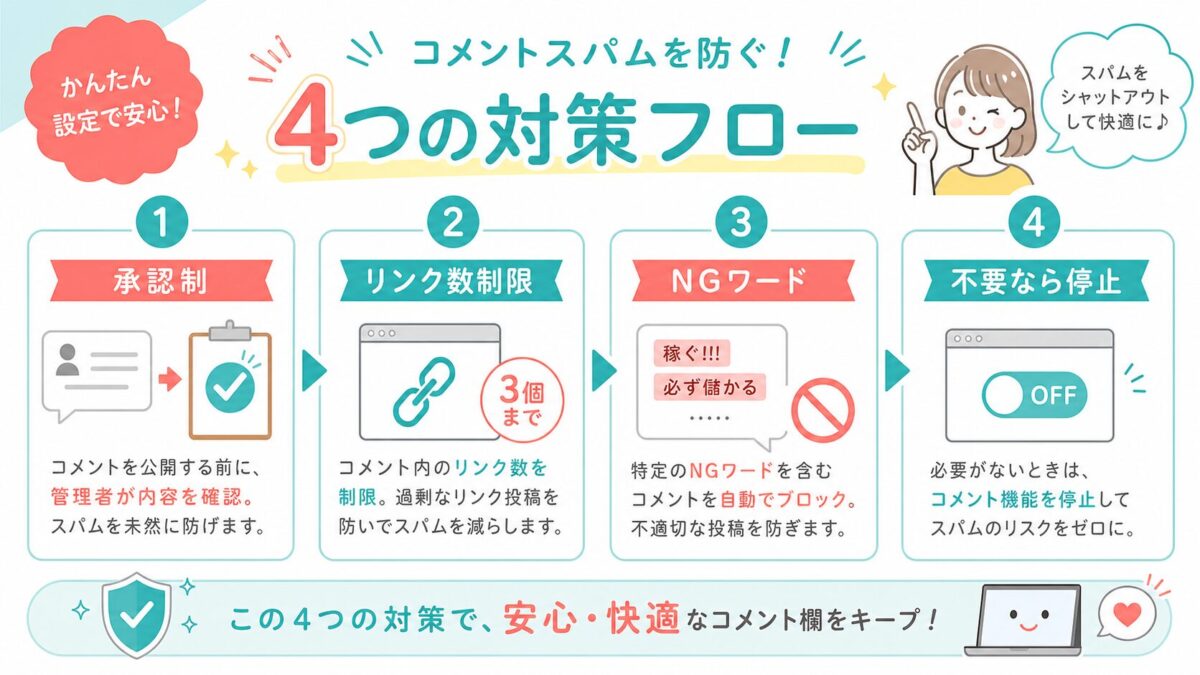
WordPressには、コメントを公開前に確認する承認制、名前とメールアドレスの入力、リンク数による保留、特定語句のリストなど、標準機能だけでも複数の対策があります。最初は承認制を有効にし、正常なコメントの流れを見ながら調整するのが安心です。
- コメントは手動承認後に表示する
- 複数リンクを含むコメントは保留する
- 繰り返し届く語句やURLを保留・拒否リストへ追加する
- 不要なページや投稿ではコメントを閉じる
届いたコメントは管理画面で仕分ける
コメント管理画面では、保留、承認、スパム、ゴミ箱を見分けて扱います。本物の質問を誤ってスパム扱いにしないためにも、定期的に保留一覧を確認しましょう。迷ったコメントは急いで公開せず、リンク先や内容を確認してから判断します。不要なコメントを削除するだけでなく、同じ形式が続くなら設定を見直すことが大切です。

プラグインを足す前に確認したいこと
スパム対策プラグインは便利ですが、複数を同時に入れると判定が厳しすぎて通常のコメントまで弾くことがあります。更新状況、WordPressのバージョンとの互換性、サポート情報を確認し、まずは一つずつ試しましょう。コメント対策もサイト全体のセキュリティ対策の一部です。WordPressセキュリティ対策やバックアップの取り方もあわせて確認しておくと安心です。
まとめ
コメントスパムは、承認制、リンク数、語句リスト、不要なコメント欄の停止で管理できます。目的に合った設定を選び、保留コメントを定期的に確認する習慣を作りましょう。


コメント