
WordPressのメンテナンスモードを解除する方法|更新が終わらないときの直し方
WordPressの更新後に「予定に基づいたメンテナンスを行っているため、しばらくの間ご利用いただけません」と表示され続ける場合、WordPress設置先の.maintenanceファイルが残っている可能性があります。
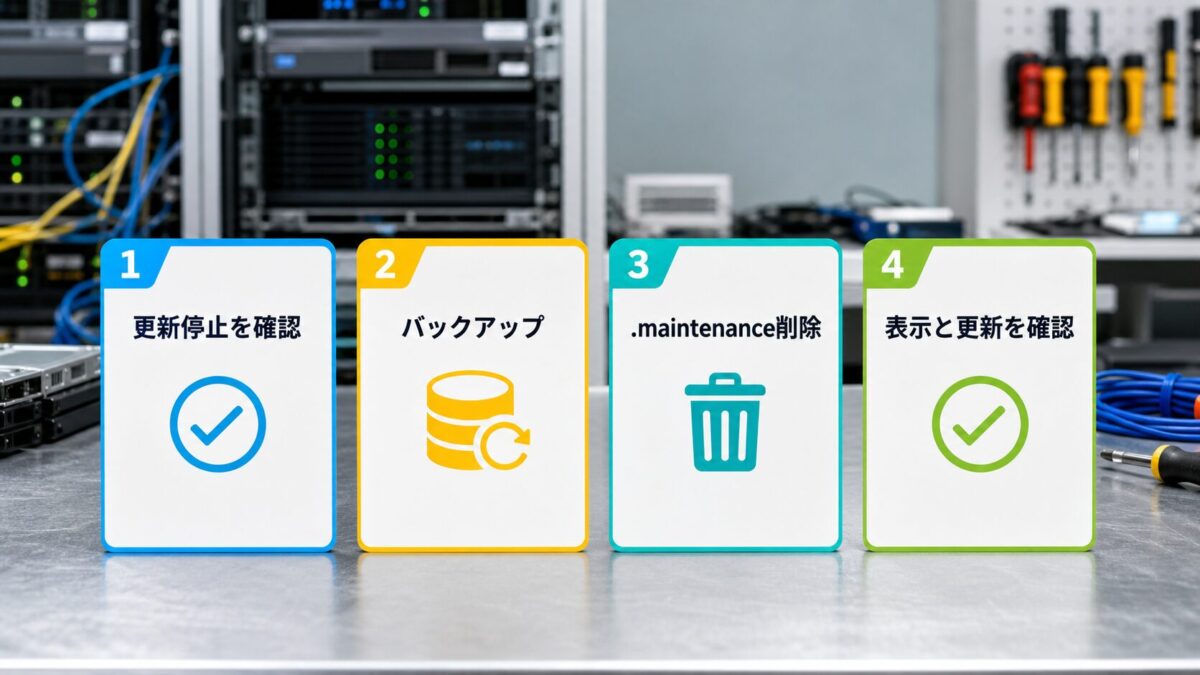
更新処理がすでに止まっていることを確認し、バックアップを確保したうえで、サーバーのファイルマネージャーまたはFTP/SFTPから.maintenanceだけを削除します。その後、管理画面で更新状況とサイト表示を確認してください。
ただし、メンテナンス表示がテーマやプラグインによるものなら、.maintenanceを消しても直りません。ここでは原因を切り分け、安全に解除する手順と再発防止まで説明します。
WordPressがメンテナンスモードになる仕組み
WordPressは本体、テーマ、プラグインの更新中に、訪問者へ不完全な画面を見せないため一時的なメンテナンス表示へ切り替わります。通常は更新完了時に自動解除される短時間の状態です。
WordPress公式の関数リファレンスによると、WordPressルートに.maintenanceファイルがあり、内部の更新時刻が一定時間内であればメンテナンスモードとして扱われます。既定の表示ではHTTP 503とRetry-Afterヘッダーも返されます。
更新中の通信切断、PHPエラー、処理時間超過、サーバー負荷などで終了処理まで進めないと、ファイルが残り表示が続くことがあります。
解除前に確認すること
表示を急いで消す前に、更新処理が本当に終了しているかを確認します。処理中にファイルを削除したり別の更新を始めたりすると、WordPress本体やプラグインのファイルが不完全になる恐れがあるためです。
次の順で状況を見てください。
- 更新開始から数分待つ
- 別ブラウザまたはシークレットウィンドウでサイトを確認する
- サーバー管理画面でCPU・メモリ・実行中処理を確認する
- 自動バックアップの最新日時を確認する
- エラーログと更新対象を記録する
WordPressのコード上では古い.maintenanceファイルを一定時間後に無効とみなしますが、キャッシュや独自のメンテナンス機能が表示を残す場合もあります。「時間が経てば必ず解決する」とは考えず、原因を分けましょう。
.maintenanceファイルを削除して解除する手順
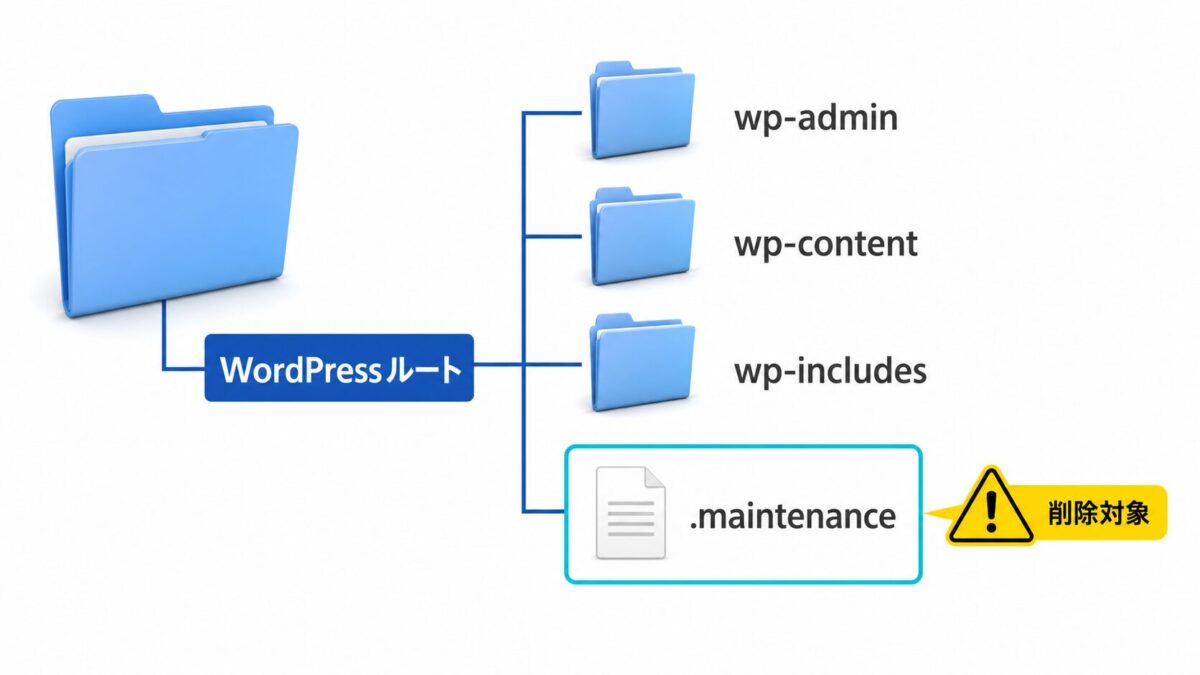
管理画面へ入れないときは、レンタルサーバーのファイルマネージャーが最も取り組みやすい方法です。FTP/SFTPを使える場合も、確認する場所は同じです。
1. WordPressの設置フォルダーを開く
サーバー管理画面のファイルマネージャーへログインし、対象ドメインの公開フォルダーを開きます。一般的にはpublic_htmlやドメイン名のフォルダーですが、サーバーと設置方法で異なります。
正しい場所には、次の項目があります。
wp-admin/
wp-content/
wp-includes/
wp-config.php
index.php
複数サイトを運営している場合、別サイトのフォルダーを操作しないようドメインとの対応を確認してください。
2. 隠しファイルを表示する
.maintenanceは先頭がドットの隠しファイルです。画面に見当たらない場合、ファイルマネージャーの「隠しファイルを表示」設定を有効にします。
ファイルがないなら、キャッシュ、メンテナンス用プラグイン、テーマ独自機能など別の原因を疑います。似た名前のファイルやフォルダーを推測で削除しないでください。
3. .maintenanceだけを退避または削除する
更新処理が止まっていることを確認したら、.maintenanceを削除します。不安な場合は、ダウンロードまたは名前変更で退避してから表示を確認しても構いません。
WordPress公式の更新ドキュメントでも、更新失敗の通知やメンテナンス表示が残る場合に.maintenanceを削除する方法が案内されています。
削除対象はWordPressルート直下の.maintenanceだけです。wp-content/maintenance.phpは表示内容を変更する別のファイルであり、役割が違います。
4. キャッシュを削除して確認する
ブラウザ、キャッシュプラグイン、レンタルサーバー、CDNに古い503ページが残ることがあります。.maintenance削除後も同じ画面なら、各キャッシュを順に消し、別回線やシークレットウィンドウでも確認します。
CDNを利用している場合は、サイト全体のキャッシュ削除が必要かを判断してください。大量アクセスのあるサイトでは、無条件の全削除が負荷を高める場合があります。
FTP・SFTPで解除する方法
サーバー管理画面を使えない場合は、FTP/SFTPクライアントからWordPress設置先へ接続します。可能なら通信が暗号化されるSFTPを選びます。
- サーバー会社からホスト名、ユーザー名、接続方式を確認する
- 対象ドメインのWordPressルートへ移動する
- 隠しファイルの表示を有効にする
.maintenanceをローカルへ退避する- サーバー上の
.maintenanceを削除する - サイトと管理画面を再確認する
接続情報をチャットや公開スクリーンショットへ貼らないでください。パスワードを使い回している場合は、この機会に見直します。
WP-CLIでメンテナンスモードを確認・解除する
SSHとWP-CLIが使える環境なら、コマンドで状態を確認できます。WordPressの設置ディレクトリへ移動して実行してください。
wp maintenance-mode status
wp maintenance-mode deactivate
公式WP-CLIリファレンスでは、activate、deactivate、status、is-activeが案内されています。コマンドを別サイトのディレクトリで実行しないよう、wp option get siteurlなどで対象を確認すると安全です。
共有サーバーではSSHやWP-CLIが提供されていない場合があります。そのときはファイルマネージャーを使えば問題ありません。
.maintenanceを削除しても直らない原因
ここで迷いやすいのが、WordPress標準のメンテナンスモードと、プラグイン・テーマが作るメンテナンスページの違いです。表示文言と管理方法を確認します。
キャッシュに古い画面が残っている
サーバーやCDNが503ページを保存していると、WordPress側が復旧しても表示だけ残ります。キャッシュプラグイン、サーバーキャッシュ、CDN、ブラウザの順に確認します。
メンテナンス用プラグインが有効
工事中ページを作るプラグインは、.maintenanceとは別の設定で表示を切り替えます。管理画面へ入れるなら該当プラグインの設定を確認し、不要なら無効化してください。
管理画面へ入れない場合、wp-content/plugins内の該当プラグインフォルダーを一時的に名前変更して停止する方法があります。ただし対象を誤ると別機能まで停止するため、バックアップ後に行います。
テーマ独自のメンテナンス設定
テーマやページビルダーに工事中モードがある場合、テーマ設定やテンプレートが表示を生成します。最近変更した設定と利用マニュアルを確認しましょう。
更新失敗でPHPエラーが起きている
.maintenanceを削除すると、今度は「重大なエラー」や白い画面が出ることがあります。メンテナンスモードが原因だったのではなく、更新途中のプラグインやテーマが壊れていた状態です。
サーバーのPHPエラーログ、WordPressから届くリカバリーモードメール、直前に更新した製品を確認します。原因のプラグインを停止し、正常なバックアップから復元する判断も必要です。
更新失敗後に確認する項目
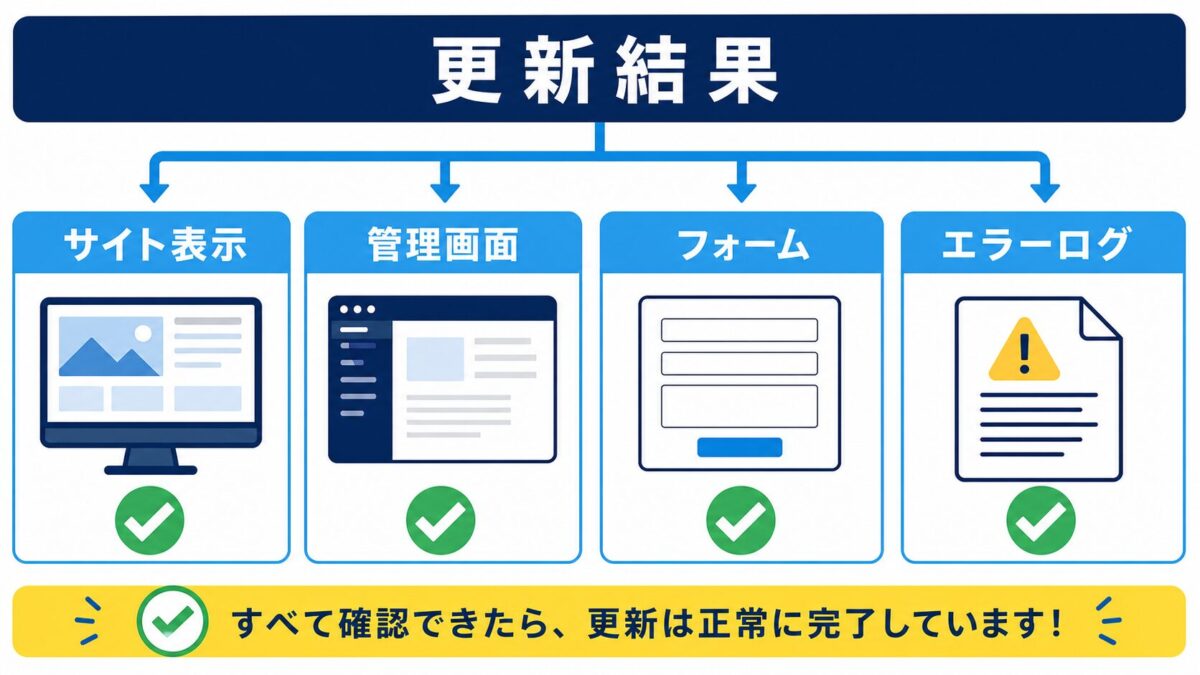
表示が戻っただけで作業を終えず、更新内容が正常に反映されたかを確認します。不完全なファイルのままでは、後から別の画面で不具合が出る可能性があります。
- WordPress本体の更新画面に失敗通知がないか
- 更新対象のプラグイン・テーマのバージョン
- トップページ、記事、固定ページの表示
- 管理画面へのログイン
- 問い合わせフォームの送信
- ECや会員サイトの主要機能
- PHPエラーログ
- キャッシュ削除後の表示
WordPress本体の手動更新後は、必要に応じて/wp-admin/upgrade.phpでデータベース更新が求められることがあります。画面の案内と公式手順に従ってください。
再発を防ぐ更新手順
メンテナンスモードが残る原因は一つではありませんが、更新単位を小さくし、戻し方を用意すると影響を抑えられます。
- ファイルとデータベースのバックアップを取る
- サーバーの空き容量とPHPバージョンを確認する
- アクセスの少ない時間帯を選ぶ
- WordPress本体、テーマ、プラグインを一度に大量更新しない
- 一つの更新ごとに主要画面を確認する
- キャッシュを整理する
- 問題があればログと更新対象を記録して戻す
プラグインを多数まとめて更新すると、どれが失敗したのか特定しにくくなります。重要なサイトではステージング環境で先に試し、本番へ同じ順序で反映しましょう。
やってはいけない対処
復旧を急ぐと操作範囲を広げがちですが、原因が分からないまま削除や上書きを重ねると戻せなくなります。
- WordPressフォルダー全体を削除する
wp-config.phpやデータベースを推測で書き換える- 壊れた状態へさらに複数更新を重ねる
- バックアップなしでプラグインフォルダーを削除する
- エラーログへ表示された秘密情報を公開する
- 出所不明の修復コードを本番へ貼り付ける
自分で切り分けられない場合は、発生時刻、直前の更新、表示文言、ログをまとめ、レンタルサーバーや制作会社へ相談します。操作履歴があるほど復旧判断は速くなります。
よくある質問
.maintenanceファイルが見つかりません
隠しファイルが非表示になっていないか、正しいWordPress設置先かを確認します。それでもなければ、キャッシュやメンテナンス用プラグインなど別の原因を調べてください。
.maintenanceは削除しても大丈夫ですか?
更新処理が終了または停止していることを確認したうえで、残った.maintenanceを削除する方法はWordPress公式にも案内されています。更新中に削除しないこと、削除後に更新状態を確認することが条件です。
管理画面へ入れない場合はどうしますか?
サーバーのファイルマネージャーまたはFTP/SFTPでWordPressルートへ接続します。SSHとWP-CLIを利用できるなら、状態確認と解除コマンドも使えます。
10分待てば自動で直りますか?
WordPress標準の判定では古い.maintenanceを無効とみなす仕組みがあります。ただしキャッシュ、プラグイン、更新失敗が原因なら表示が続くことがあるため、必ずサイトとログを確認してください。
検索順位へ影響しますか?
短時間の503はメンテナンス用途を想定した応答ですが、長時間アクセス不能な状態は読者とクロールの双方に望ましくありません。順位への影響を断定するより、早期復旧と原因解消を優先します。
まとめ
WordPress標準のメンテナンス表示が終わらない場合は、更新処理の停止を確認し、WordPressルートの.maintenanceだけを削除します。その後、キャッシュ、更新結果、主要機能、エラーログまで確認してください。
最初に行うのは、サーバーのファイルマネージャーでwp-admin、wp-content、wp-config.phpが並ぶ正しい設置先を確認すること。削除前にバックアップを確保すれば、落ち着いて復旧を進められます。
コメント