

Gemini CLIの使い方|インストールからGEMINI.mdまで解説
Gemini CLIは、GoogleのGeminiをターミナルから利用できるオープンソースのAIエージェントです。質問への回答だけでなく、プロジェクト内のファイル調査、コード編集、シェルコマンド、テストなどを会話形式で進められます。
初めて試すなら、最初はnpx @google/gemini-cliで起動し、Googleアカウントで認証する方法が簡単です。いきなり本番サイトのファイルを編集させず、Gitで管理したテスト用プロジェクトを開き、Plan Modeで変更案を確認してから実行しましょう。
ここではインストールから基本コマンド、GEMINI.mdによる指示の共有、トラブル対策まで順に説明します。仕様は更新されるため、公開時点の公式ドキュメントも併せて確認してください。
Gemini CLIとは
Gemini CLIは、ターミナルで動作するエージェント型AIツールです。指定したフォルダーの内容を調べ、必要なファイルを読み、許可された範囲で編集やコマンド実行を行います。
一般的なチャットAIとの違いは、回答を表示するだけで終わらない点。たとえば「テストが失敗する原因を調べて」と依頼すると、関連ファイルを探し、テストコマンドを確認し、修正案を提示できます。
公式リポジトリでは、ファイル操作、シェルコマンド、Web取得、Google検索によるグラウンディング、MCP連携などが案内されています。ただし、利用できる機能やモデル、割り当てはアカウントとリリースによって変わるため、固定値だけで導入を決めないほうが安全です。
Gemini CLIを使う前の準備
導入前に、実行環境と作業データを整えます。AIエージェントは便利ですが、ファイル変更やコマンド実行を伴うため、戻せる状態を先に作ることが欠かせません。
準備するものは次のとおりです。
- 対応するNode.jsとnpm
- 認証に使うGoogleアカウント、Gemini APIキー、Google Cloud環境のいずれか
- Gitで管理したテスト用プロジェクト
- 実行結果を確認できるビルド・テストコマンド
- 秘密情報を除外した作業フォルダー
Node.jsの必要バージョンは更新される可能性があります。インストール前に公式のInstallationページを確認し、node --versionとnpm --versionで現在の環境を確かめてください。
APIキー、パスワード、顧客データを含むファイルは、安易に作業対象へ入れないこと。.envやバックアップファイルがリポジトリ内にある場合は、読み取り範囲とGitの除外設定を見直します。
Gemini CLIをインストールする方法
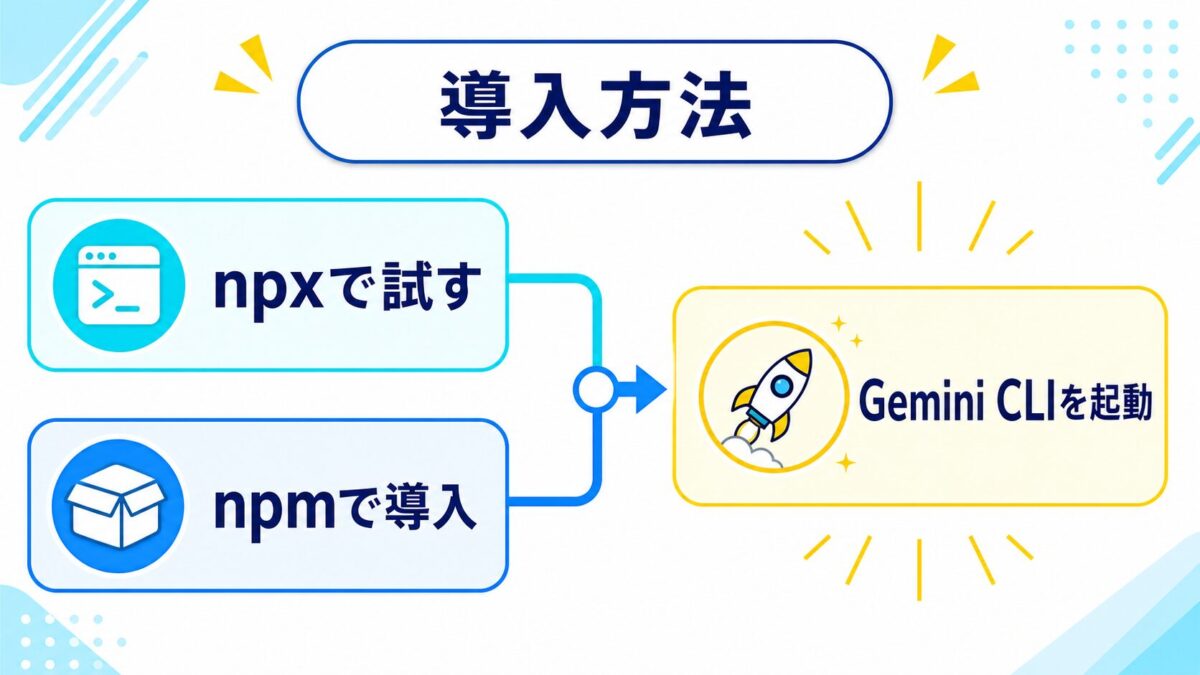
試用と継続利用で方法を分けると迷いません。まず一度起動したいだけならnpx、日常的に使うならnpmのグローバルインストールが候補です。
npxで一度だけ起動する
次のコマンドなら、グローバルインストールをせず起動できます。
npx @google/gemini-cli
最新版の取得が発生するため、初回は少し時間がかかる場合があります。社内ネットワークやプロキシ環境では、npmレジストリへ接続できるか管理者へ確認してください。
npmでインストールする
継続して使う場合の基本コマンドはこちらです。
npm install -g @google/gemini-cli
gemini
権限エラーが出たときに、内容を理解せず管理者権限で実行するのは避けます。Node.jsのバージョン管理ツールを使う、npmのグローバル保存先を見直すなど、OSに合った公式手順で解決してください。
安定版を選ぶ
Gemini CLIにはstable、preview、nightlyなどのリリース経路があります。通常利用ではlatestの安定版から始めるのが無難です。previewやnightlyは新機能を早く試せる一方、未解決の不具合が含まれる可能性があります。
更新後に問題が起きた場合へ備え、更新前のバージョンと実行結果を記録しておきましょう。
Gemini CLIへログインする
初回起動時には認証方法を選びます。個人で試す場合は、画面の案内に従ってGoogleアカウントへサインインする方法が分かりやすいでしょう。
基本の流れは次のとおりです。
- 作業したいフォルダーへ移動する
geminiを実行する- 認証方法の選択画面でGoogleアカウントを選ぶ
- ブラウザで対象アカウントへログインする
- ターミナルへ戻り、入力欄が表示されることを確認する
組織アカウントではGoogle Cloudプロジェクトの設定が必要になる場合があります。個人アカウントと会社アカウントを取り違えないよう、ブラウザで選択中のアカウントを確認してください。
APIキーを使う場合はGEMINI_API_KEYなど公式が指定する環境変数で管理します。キーをプロンプト、GEMINI.md、Git管理ファイルへ直接書かないこと。画面共有やスクリーンショットにも映さないよう注意が必要です。
Gemini CLIの基本的な使い方
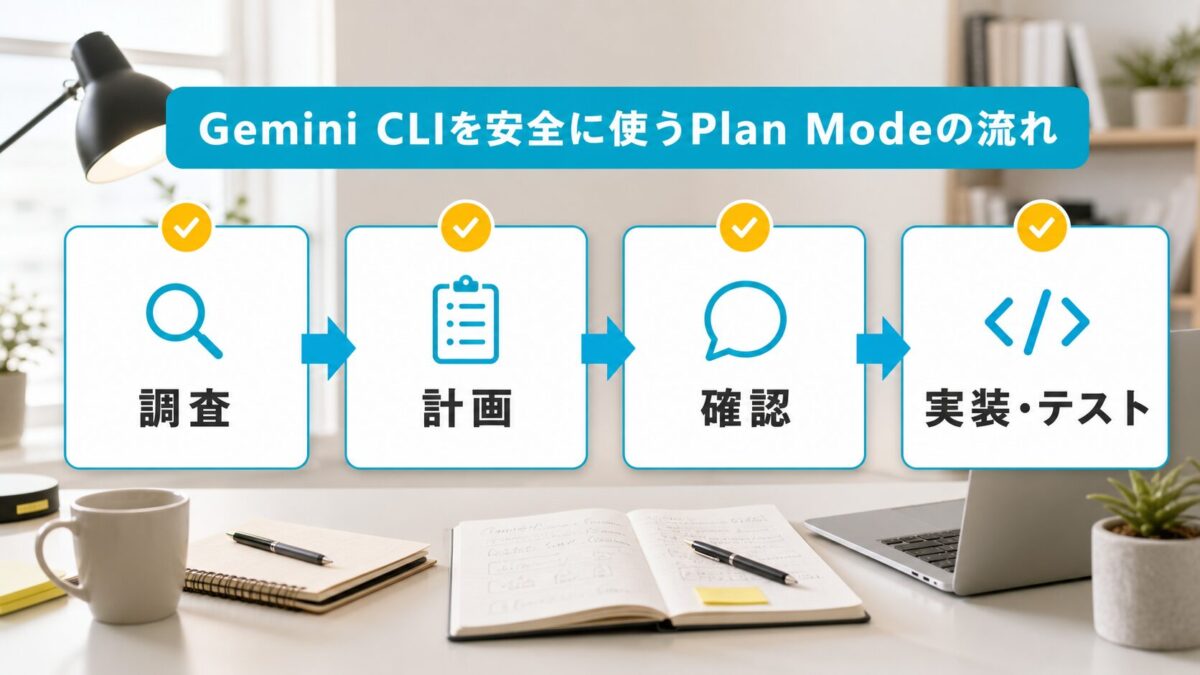
起動できたら、いきなり「全部直して」と頼まず、小さな読み取り作業から始めます。AIがどのファイルを確認し、どの段階で許可を求めるかを把握しやすくなるためです。
プロジェクトの概要を説明させる
対象フォルダーで起動し、次のように依頼します。
このプロジェクトの目的、主要ディレクトリ、起動方法、テスト方法を調べてください。
まだファイルは変更しないでください。
回答に挙げられたコマンドやファイルが実在するかを確認します。存在しないコマンドを提案された場合、実行させる前にpackage.jsonやREADMEを再確認させてください。
Plan Modeで変更案を作る
変更前の調査に向くのがPlan Modeです。公式コマンドリファレンスでは/planで読み取り中心の計画モードへ切り替えられます。
/plan
問い合わせフォームの送信エラーを調べ、修正対象、原因候補、確認手順を計画してください。
計画には、対象ファイル、変更内容、テスト、戻し方が含まれているかを確認します。影響範囲が曖昧なら、実装へ移る前に質問を追加しましょう。
小さな修正とテストを依頼する
計画に納得できたら、作業範囲と完了条件を明示します。
src/validation.jsだけを修正してください。
既存の公開APIは変更しないでください。
修正後に関連テストを実行し、変更ファイルと結果をまとめてください。
「直して」だけより、範囲、禁止事項、確認方法を含めたほうが結果を評価しやすくなります。完了後はGit差分を読み、テストが通ったという説明だけで判断しないことが大切です。
覚えておきたいGemini CLIコマンド
スラッシュコマンドは、会話の状態や設定を操作するときに使います。すべて暗記する必要はなく、困ったら/helpで現在のコマンド一覧を確認してください。
| コマンド | 主な用途 |
|---|---|
/help |
利用可能なコマンドを確認 |
/auth |
認証方法を変更 |
/init |
プロジェクト用GEMINI.mdのひな型を作る |
/plan |
読み取り中心で計画を作る |
/stats model |
セッションの使用状況を確認 |
/mcp |
MCPサーバーとツールを確認・管理 |
/permissions |
フォルダーの信頼設定などを管理 |
/resume |
保存されたセッションを再開 |
/quit |
Gemini CLIを終了 |
コマンドはリリースによって追加・変更されます。記事中の一覧より、実際の/helpと公式Command Referenceを優先してください。
GEMINI.mdの作り方
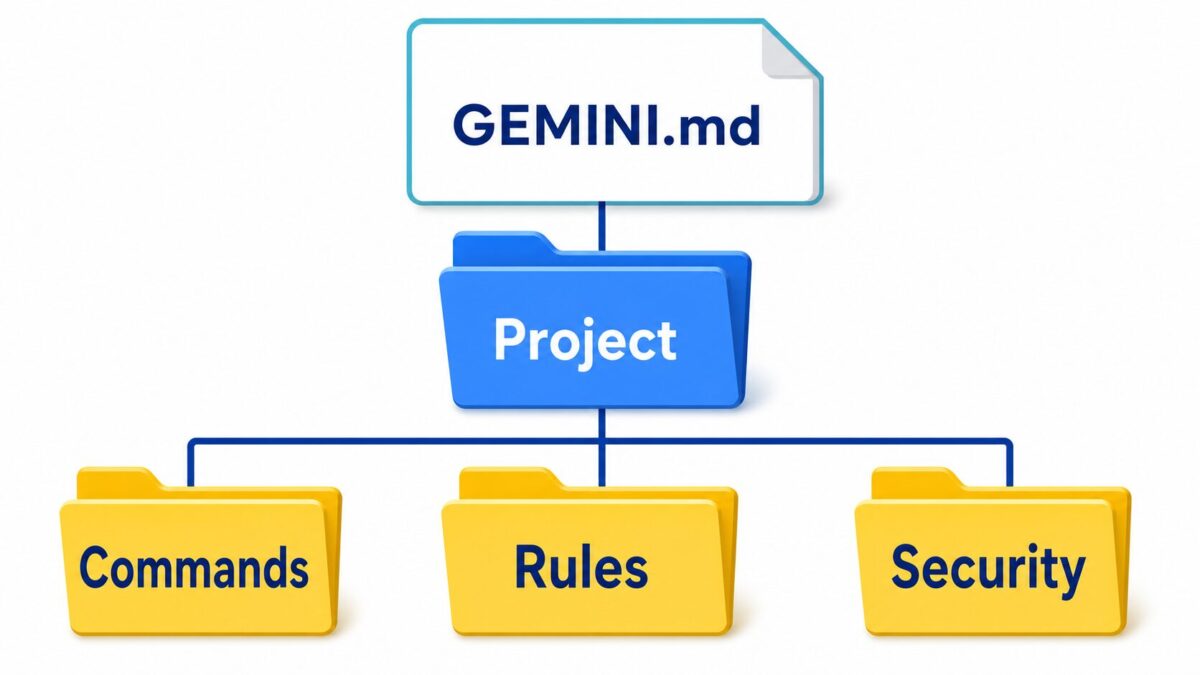
GEMINI.mdは、プロジェクト固有の前提やルールをGemini CLIへ伝えるためのコンテキストファイルです。毎回同じ説明を入力する手間を減らせます。
/initを実行すると、現在のフォルダーを調べてひな型を作成できます。生成された内容はそのまま採用せず、チームの実際のルールに合わせて編集してください。
# Project
- WordPress用のカスタムテーマ
- PHP 8.2以上、Node.jsを使用

# Commands
- Install: npm ci
- Build: npm run build
- Test: npm test

# Rules
- 既存の命名規則を維持する
- PHP出力は適切にエスケープする
- APIキーや個人情報をコミットしない
- 変更後は関連テストを実行する
効果的なのは、正しいコマンド、編集してはいけない場所、完了前の確認項目など、リポジトリを読んだだけでは判断しにくい情報です。反対に長い一般論や、すぐ古くなる説明を大量に入れると、大切な指示が埋もれます。
安全に使うための確認事項
Gemini CLIは実際のファイルやシェルへ触れられるため、チャットAIより権限設計が重要です。便利さだけで許可範囲を広げず、失敗しても戻せる単位で任せます。
- Gitの作業ブランチを作る
- 作業前に未コミット変更を確認する
- Plan Modeで影響範囲を見る
- コマンド実行の承認内容を読む
.env、秘密鍵、顧客データを対象外にする- 削除、公開、デプロイは人が最終確認する
- 変更後に差分とテスト結果を確認する
フォルダーを「信頼済み」にする操作は、対象内のファイルや設定を信用できる場合だけ行います。第三者から受け取ったリポジトリでは、スクリプトや設定ファイルを先に調べましょう。
Gemini CLIが動かないときの確認点
問題を「Geminiが使えない」とまとめず、起動、認証、権限、通信、プロジェクトの順に切り分けます。
geminiコマンドが見つからない
node --version、npm --versionを確認し、npmのグローバル実行パスが環境変数PATHに含まれるかを調べます。一時利用ならnpxで起動できるか試すと、インストール問題との切り分けが可能です。
認証が繰り返される
選択したGoogleアカウント、ブラウザのログイン状態、組織ポリシー、Google Cloudプロジェクトの必要性を確認します。共有端末では別ユーザーのアカウントを選ばないよう注意してください。
ファイルを読めない・編集できない
現在の作業ディレクトリ、フォルダーの信頼設定、OSのアクセス権、除外設定を確認します。権限を広げる前に、なぜそのファイルが必要なのかを計画で説明させるのが安全です。
使用量の上限へ達した
/stats modelで現在の使用状況を確認します。無料枠や割り当ては変更されるため、公式リポジトリと契約画面で最新条件を確認してください。無理に長い会話を続けず、課題を分ける、不要なログを渡さないといった整理も有効です。
よくある質問
Gemini CLIは日本語で使えますか?
日本語で指示できます。コード、コマンド、ファイル名は原文を保ち、説明だけ日本語にするよう指定すると差分を確認しやすくなります。
Gemini CLIは無料ですか?
個人Googleアカウント向けの無料利用枠が公式に案内されていますが、回数、モデル、条件は変わり得ます。利用前に公式リポジトリと認証後の表示を確認してください。
Windowsでも使えますか?
Node.jsとnpmが正しく動く環境なら候補になります。PowerShell、コマンドプロンプト、WSLではパスやコマンド表記が異なるため、使う環境を統一しましょう。
Claude CodeやCodexとの違いは何ですか?
いずれもコード調査や編集ができるAIエージェントですが、利用モデル、認証、画面、設定ファイル、料金・利用枠が異なります。公開評価だけでなく、同じリポジトリと課題でテストして選ぶのが確実です。
GEMINI.mdへAPIキーを書いてもよいですか?
書かないでください。秘密情報は公式が指定する環境変数や安全な秘密管理機能を使い、Gitや画面共有へ出ないようにします。
まとめ
Gemini CLIは、ターミナルからプロジェクトを調べ、修正とテストまで進められるAIエージェントです。まずnpxまたはnpmで導入し、Googleアカウントで認証したら、読み取り作業とPlan Modeから始めましょう。
最初の実践課題は「プロジェクトの構成とテスト方法を説明して。変更はしないでください」で十分です。回答を検証できたら、小さな修正へ進み、繰り返すルールをGEMINI.mdへ整理してください。


コメント