

Claude Codeを使い始めてしばらくすると、こんな感覚を持つ人が増えてきます。「毎回、記事のトーンや書き方のルールを一から説明しているな」「このフォルダ構成、また伝えた」——そのたびに同じことを繰り返す手間、地味にしんどいですよね。
CLAUDE.mdとスキル(Skills)の仕組みを正しく理解すると、この手間がほぼゼロになります。一度設定してしまえば、Claude Codeが毎回自動的に「プロジェクトの文脈」を把握した状態で作業を始めてくれるからです。
この記事では、CLAUDE.mdとスキルそれぞれの役割・書き方・実践的な使い方を、初めて聞く方にもわかるように解説します。副業やブログ運営にClaude Codeを使っている方はもちろん、これから本格的に活用したい方にも役立つ内容です。
CLAUDE.mdとは何か——Claudeへの「取扱説明書」
CLAUDE.mdとは、Claude Codeが作業を始めるときに自動で読み込む設定ファイルのことです。プロジェクトのルートフォルダに「CLAUDE.md」という名前でファイルを置くだけで、Claudeはそのファイルを毎回の会話の「前提知識」として認識してくれます。
たとえばブログ運営に使う場合、「記事の文字数は3000〜5000文字」「H2の直後には必ず本文を入れる」「WordPress用のHTML形式で出力する」といった指示を書いておくと、毎回説明しなくてもその条件を守って作業してくれます。
チームでの開発なら、コーディング規約や使ってはいけないライブラリ、コメントの書き方などを書いておくと、メンバー全員が同じ品質の出力を得られます。一言でいうと、「このプロジェクトでClaudeに知っておいてほしいことを全部書いておくファイル」がCLAUDE.mdです。
3つの配置場所と役割の違い
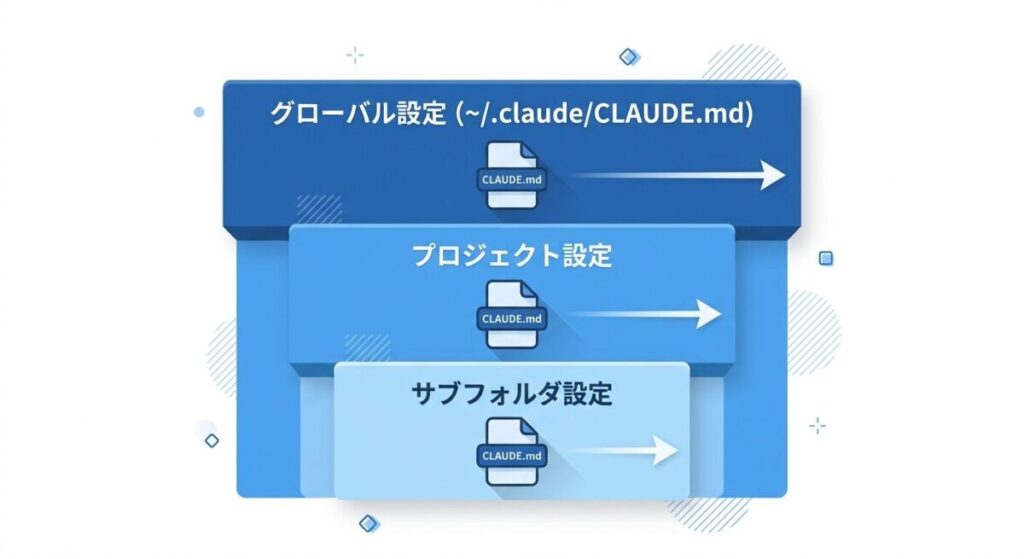
CLAUDE.mdは1か所だけに置くものではありません。配置する場所によって「どの範囲に適用されるか」が変わります。この3層構造を理解しておくと、設定の使い分けが格段にしやすくなります。
| 配置場所 | ファイルパス | 適用される範囲 |
|---|---|---|
| グローバル設定 | ~/.claude/CLAUDE.md | すべてのプロジェクトに共通して適用 |
| プロジェクト設定 | [プロジェクトルート]/CLAUDE.md | そのプロジェクト全体に適用 |
| サブフォルダ設定 | [サブフォルダ]/CLAUDE.md | そのフォルダ以下にのみ適用 |
この3層は重ねて使えます。グローバルに「常に丁寧語で話す」と書いておき、プロジェクトごとに「このサイトはブログ運営向け」と追加し、特定フォルダには「このフォルダは英語で出力」とさらに絞り込む——こういった使い方が実践的です。
CLAUDE.mdに書くべき5つの情報
何を書けばいいか迷う方のために、特に効果が高い情報を5つ紹介します。
- プロジェクトの概要・目的:このプロジェクトが何のためのものかをひとことで
- 作業ルールと制約:出力形式、禁止事項、文体・トーンなど
- よく使う操作手順:繰り返し使う処理をあらかじめ書いておく
- フォルダ構成の説明:ファイルがどこに何があるかを明示する
- 用語・固有名詞の表記統一:ブランド名や専門用語の正しい表記ルール
CLAUDE.mdの実際の書き方と具体例
CLAUDE.mdはMarkdown形式で書きます。難しい文法は必要なく、見出しや箇条書きを使いながら「Claudeに伝えたいルール」を自然な日本語で書くだけです。完璧に仕上げようとする必要はなく、使いながら気づいたことを少しずつ追記していくのが長続きする運用のコツです。
ブログ運営者向けCLAUDE.md実例
実際に書くとこんなイメージになります。
# プロジェクト概要
weblabo.jp のブログ記事作成プロジェクト。
SEO対策と広告収益の最大化が目的。

## 記事作成ルール
- 文字数:3000〜5000文字
- H2見出しの直後には必ず本文段落を入れること(H2→H3の連続は禁止)
- WordPress投稿用のGutenberg HTML形式で出力する
- AIっぽさを感じさせない人間味ある文章を書く

## 表のスタイル
wp:html ブロック+インラインCSSを使用。
ヘッダー背景色:#1e4d7b、文字色:#fff、枠線:#5b9bc8

## 内部リンクルール
必ず post-sitemap.xml を確認し、実在するURLのみ挿入する。
推測したURLは絶対に使用しないこと。
大切なのは「抽象的なお願い」ではなく「具体的なルール」として書くことです。「読みやすい文章にしてください」より「一文あたり60文字以内にしてください」のほうが、Claudeはずっと的確に動いてくれます。
やりがちなNG例と改善ポイント
実際にCLAUDE.mdを書いてみると、曖昧な表現になってしまいがちです。以下の比較表を参考に、具体的な指示に書き直してみてください。
| NGな書き方 | 改善後の書き方 |
|---|---|
| 「いい感じに書いてください」 | 「文体はカジュアルな敬語(〜ですね、〜しましょう)にしてください」 |
| 「SEOを意識してください」 | 「H2見出しにキーワードを自然に含め、メタディスクリプションも出力してください」 |
| 「コードはきれいに書いてください」 | 「コメントは原則書かない。関数名は英語スネークケースを使う」 |
| 「適切なフォーマットで出力して」 | 「WordPress GutenbergのHTMLブロック形式で出力してください」 |
CLAUDE.mdの書き方についてさらに詳しく知りたい方は、CLAUDE.mdの書き方ガイド(初心者向け)もあわせてご覧ください。
Claude Codeの「スキル」機能とは何か
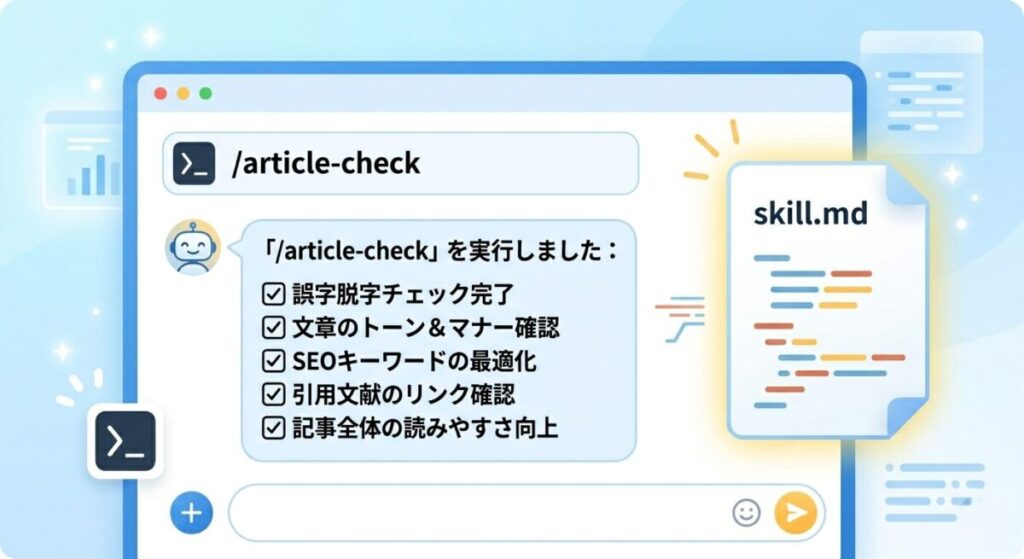
スキル(Skills)は、Claude Code独自の「カスタムスラッシュコマンド」の仕組みです。/runや/reviewのように、スラッシュを先頭につけて呼び出すと、あらかじめ定義された手順をClaudeが自動で実行してくれます。
CLAUDE.mdが「常に有効なルール集」であるのに対し、スキルは「必要なときだけ呼び出す専門処理」です。たとえば「記事の最終チェックをしてほしいときだけ呼び出す」「コードレビューを依頼するときだけ使う」という使い方が典型的です。この違いを頭に入れておくと、設定の使い分けがシンプルになります。
スキルファイルの基本構造
スキルは .claude/skills/ フォルダ内に置くMarkdownファイルです。ファイルの先頭にフロントマター(メタ情報)を書き、その後に「このスキルが呼ばれたときに何をすべきか」の手順を書きます。
---
name: article-check
description: ブログ記事をSEO・文字数・内部リンクの観点でチェックする
---

以下の観点で記事をチェックしてください:
1. 文字数が3000〜5000文字の範囲内か
2. H2の直後に本文段落があるか(H2→H3の連続がないか)
3. 内部リンクが実在するURLか
4. メタディスクリプションが含まれているか

問題がある箇所をすべてリストアップして報告してください。上のような記事チェック専用スキルを作っておくと、/article-checkと入力するだけで毎回同じ品質管理ができます。自分が繰り返しやっている作業をスキルファイルに書き出していくだけで、どんどん便利になっていきます。
最初から使えるビルトインスキル一覧
Claude Codeには最初からいくつかのスキルが組み込まれています。特によく使うものを以下にまとめました。
| コマンド | 内容 | 主な用途 |
|---|---|---|
| /run | アプリを起動して動作確認する | 変更後の動作テスト |
| /review | 現在の変更をコードレビューする | プルリクエスト前の確認 |
| /verify | コード変更が意図通りに動くか確認する | バグ修正後の検証 |
| /simplify | コードの品質・効率を見直して改善する | リファクタリング |
| /init | プロジェクトのCLAUDE.mdを自動生成する | 新規プロジェクトのセットアップ |
| /security-review | セキュリティ観点で変更内容を審査する | 本番リリース前の確認 |
CLAUDE.mdとスキルを組み合わせた実践的なワークフロー
CLAUDE.mdとスキルはそれぞれ単独でも効果がありますが、組み合わせると真価を発揮します。「常に守るルールはCLAUDE.mdに書き、特定のタイミングだけ使う処理はスキルに切り出す」——この分担が決まると、作業効率が一気に上がります。
ブログ記事の量産フロー(実践例)
ブログ運営を例にすると、次のような流れで使えます。
- CLAUDE.mdに記事作成ルール(文字数・HTML形式・内部リンクのルール)を定義しておく
- 「〇〇についての記事を書いて」と指示するだけで、ルール通りの記事が出力される
- 記事が完成したら
/article-check(カスタムスキル)で品質確認を実行する - 問題点の一覧が出るので、修正を依頼して完成させる
このフローを確立すると、1記事あたりの作業時間を大幅に短縮できます。最初の設定に少し手間がかかりますが、その後は指示ひとつで記事の骨格が完成するため、記事本数を増やしたい方には特におすすめです。
Claude Codeをブログや副業に活用する具体的な方法については、Claude Codeで副業の幅が激変!非エンジニアでも稼げる7つのジャンルもあわせて読んでみてください。
設定を「育てる」コツ——最初から完璧を目指さない
よくある失敗は、「完璧なCLAUDE.mdを最初に作ろうとすること」です。最初から全部詰め込もうとすると、内容が長くなりすぎてClaudeが重要な部分を見落とす原因になります。また、管理する自分自身も大変になってきます。
おすすめは「作業しながら気づいたことをその都度追記していく」スタイルです。Claudeが思ったのと違う動きをしたとき、「なぜそうなったか」を考えてCLAUDE.mdに一行追加する。これを繰り返すことで、使えば使うほど精度が上がっていきます。
スキルも同様で、「毎回同じ手順を繰り返しているな」と感じたタイミングが、スキル化のサインです。1ファイル作るだけで済むので、気づいたときにすぐメモしておくくらいの感覚で取り組むのがちょうどいいです。
Claude Code自体の基本的な使い方や全体像を改めて確認したい場合は、Claude・Claude Code・Coworkを初心者向けに完全解説した記事も参考にしてみてください。
まとめ:設定ファイルでClaude Codeを「自分専用のパートナー」に育てよう
CLAUDE.mdとスキルは、Claude Codeを「毎回ゼロから説明が必要なAI」から「自分のプロジェクトを理解している頼れるパートナー」に変えるための仕組みです。
まずはCLAUDE.mdをひとつ作って、作業しながら少しずつ育てていく。スキルは「毎回同じことを頼んでいると感じたとき」にひとつ追加してみる。この繰り返しが、Claude Codeを本当に使いこなすための近道です。
難しく考えず、今日の作業で「これ、毎回伝えてるな」と思った瞬間にCLAUDE.mdを開いてみてください。その一歩が、作業効率を大きく変えるきっかけになります。


コメント