
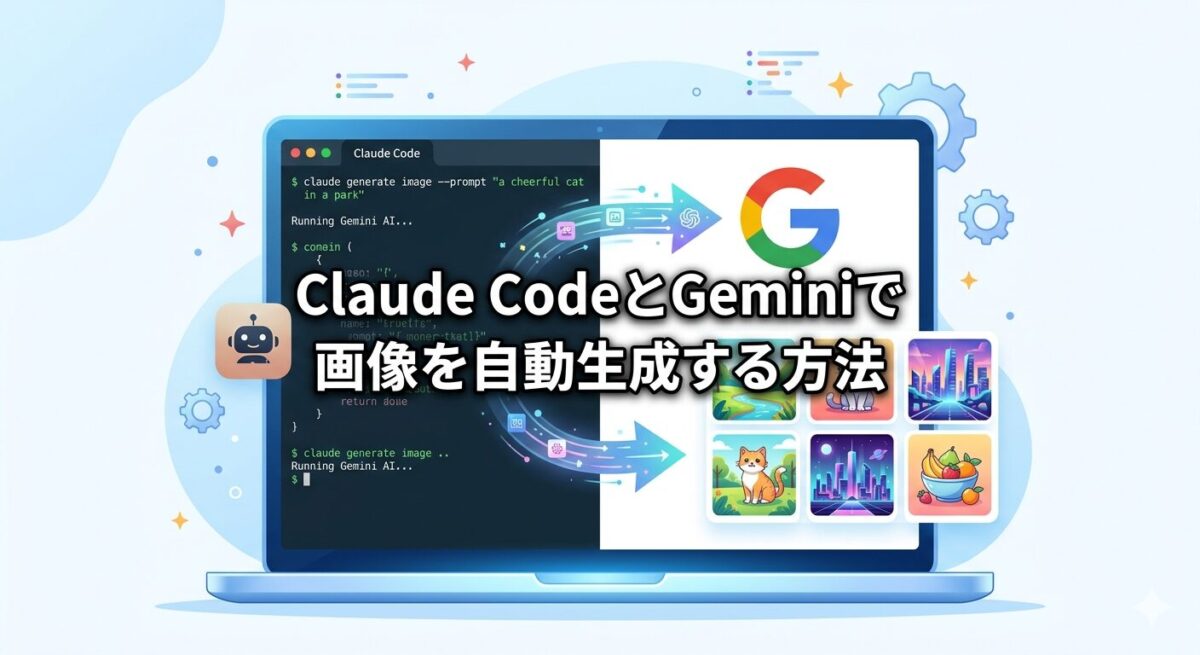
Claude CodeとGemini APIを組み合わせると、記事タイトルや構成から画像用プロンプトを作り、画像生成・ファイル保存・ファイル名の整理までを一連の作業にできます。
Claude Code自体が画像を生成するのではありません。Claude CodeがPythonスクリプトを作成・実行し、そのスクリプトからGoogleのGemini APIへ画像生成を依頼する仕組みです。
この記事では、Google GenAI SDKを使った現在の基本手順、APIキーを安全に扱う方法、Claude Codeへの依頼例、エラー対策を紹介します。
Claude CodeとGeminiの役割
| ツール | 担当する作業 |
|---|---|
| Claude Code | コード作成、プロンプト整理、スクリプト実行、ファイル管理 |
| Gemini API | 指示を受け取り画像を生成・編集 |
| Python | Claude CodeとGemini APIを接続する処理 |
| Google AI Studio | APIキーの作成とAPI利用の確認 |
この構成なら、記事ごとに同じ手順を繰り返す必要がありません。ただし生成画像は必ず確認し、事実と異なる図、読めない文字、権利上問題のある要素が含まれていないか点検してください。
用意するもの
- Claude Codeを利用できる環境
- Python 3
- Googleアカウント
- Gemini APIキー
- API利用料金を確認できる環境
Claude Codeの導入がまだの場合は、Claude Codeの始め方を先に確認してください。
1. Gemini APIキーを作成する
Google AI Studioへログインし、APIキー作成画面からキーを発行します。画面構成や無料枠、利用可能なモデルは変更されることがあるため、作業時点のGemini API公式ドキュメントを確認してください。
APIキーはパスワードと同じように扱います。
- 記事やスクリーンショットへ掲載しない
- Pythonファイルへ直接書かない
- Gitへコミットしない
- チャットやメールで共有しない
- 漏えいした可能性があれば無効化して作り直す
2. 作業フォルダを作成する
次のような構成にすると管理しやすくなります。
gemini-image-project/
├─ generate_image.py
├─ prompts/
├─ output/
├─ .gitignore
└─ CLAUDE.md
.gitignoreには、秘密情報を保存する可能性のあるファイルと生成物を必要に応じて追加します。
.env
output/
__pycache__/
3. Pythonライブラリをインストールする
作業フォルダで次を実行します。
python -m pip install -U google-genai
Googleの現在の公式SDKはgoogle-genaiです。古い記事にあるgoogle-generativeaiや旧Imagen向けコードとは、インポート方法や呼び出し方が異なります。
4. APIキーを環境変数へ設定する
Windows PowerShell
現在のPowerShellセッションだけで使う場合は、次のように設定します。
$env:GEMINI_API_KEY="発行したAPIキー"
macOS・Linux
export GEMINI_API_KEY="発行したAPIキー"
ターミナルへ入力したキーが画面共有や操作履歴に残らないよう注意してください。共有パソコンや本番環境では、OSやクラウドのシークレット管理機能を使用します。
5. 画像生成スクリプトを作る
Google公式ドキュメントの基本形を基にしたPython例です。モデル名は利用時点の公式ページで確認してください。
from pathlib import Path
import base64

from google import genai


OUTPUT_DIR = Path("output")
OUTPUT_DIR.mkdir(exist_ok=True)

client = genai.Client()

prompt = """
日本語ブログ記事のアイキャッチ画像。
テーマは『Claude CodeとGemini APIによる画像生成』。
パソコン画面と画像生成の流れが分かる、清潔感のあるフラットイラスト。
人物や企業ロゴは入れない。横長16:9。画像内に文字を入れない。
""".strip()

interaction = client.interactions.create(
    model="gemini-3.1-flash-image",
    input=prompt,
    response_format={
        "type": "image",
        "aspect_ratio": "16:9",
    },
)

image = interaction.output_image
if image is None:
    raise RuntimeError("画像データが返されませんでした")

output_path = OUTPUT_DIR / "claude-code-gemini-eyecatch.png"
output_path.write_bytes(base64.b64decode(image.data))
print(f"saved: {output_path}")
実行します。
python generate_image.py
outputフォルダに画像が保存されれば基本設定は完了です。
Claude Codeにスクリプトを作らせる依頼例
コードを手入力せず、Claude Codeへ次のように依頼できます。
Google公式のGemini API画像生成ドキュメントに沿って、
Pythonスクリプトを作成してください。

条件:
- google-genaiを使用する
- APIキーはGEMINI_API_KEY環境変数から読む
- キーをコードやログに表示しない
- 出力先はoutputフォルダ
- ファイル名を引数で指定できる
- 失敗時は秘密情報を含めず原因を表示する
- 実行前に作成・変更するファイルを説明する
生成されたコードは実行前に確認します。特に、APIキーを直接書き込んでいないこと、意図しないファイル削除や外部送信がないことを点検してください。
CLAUDE.mdへ画像生成ルールを書く
繰り返し使う条件はCLAUDE.mdへ記録します。
# Image generation rules

- Gemini APIのモデル名は実行前に公式ドキュメントで確認する
- GEMINI_API_KEYをコード・ログ・成果物へ書かない
- 画像はoutputフォルダへ保存する
- ブログ用画像は原則16:9で作る
- 画像内へ日本語文字を入れない
- 実在人物、企業ロゴ、著作権で保護されたキャラクターを生成しない
- 既存ファイルを上書きする前に確認する
- 生成後にファイル名、形式、画像サイズを報告する
CLAUDE.mdの配置場所や書き方は、CLAUDE.mdの設定例とテンプレートで解説しています。
現在の画像生成モデルの選び方
Gemini APIでは、速度とコストのバランスを重視する画像モデル、複雑な制作向けモデルなど複数の選択肢があります。Googleは現在、Nano Banana系のGemini画像モデルを中心に案内しています。
モデル名、解像度、入力可能な参照画像数、無料枠、料金は更新されます。記事に書かれたモデル名を固定的に使うのではなく、実装時に画像生成の公式ページと料金ページを確認してください。
GoogleはImagenモデルの終了予定も案内しているため、旧Imagen用スクリプトを使っている場合はGeminiの画像モデルへの移行を検討します。
ブログ画像を作るプロンプトの型
画像の用途、主題、構図、スタイル、比率、禁止事項を分けると安定します。
用途: WordPress記事のアイキャッチ
主題: 初心者がパソコンでAI画像生成を設定している場面
構図: 人物を左、生成画像のプレビューを右に配置
スタイル: シンプルなフラットイラスト、青と白を基調
比率: 16:9
禁止: 文字、企業ロゴ、透かし、実在人物
日本語タイトルを画像内に正確に入れたい場合は、背景だけを生成し、文字はCanvaなどで後から配置するほうが修正しやすくなります。
複数記事の画像を一括生成する場合
大量生成を始める前に、1件だけで次を確認します。
- モデル名が利用可能か
- 料金とレート制限
- 出力比率と画質
- ファイル名の重複
- 失敗時の再試行回数
- 既存画像を上書きしないこと
一括処理では、記事タイトルをCSVから読み込み、1件ごとの成功・失敗をログへ残します。失敗時に無制限で再試行すると想定外の課金につながるため、回数の上限を設定してください。
WordPressへ使う前の確認
生成画像をそのまま公開せず、次を確認します。
- 記事内容と一致している
- 誤解を招く図や数値がない
- 不自然な手・文字・ロゴがない
- 第三者の権利を侵害していない
- 適切なファイル名になっている
- WebPなど適切な形式・容量へ最適化した
- 画像の内容を説明する代替テキストを設定した
AI生成画像であっても、利用者が権利や内容を確認する責任はなくなりません。人物写真、商品、医療・金融の説明図には特に注意します。
よくあるエラーと対処法
APIキーが見つからない
GEMINI_API_KEYが現在のターミナルで設定されているか確認します。新しいターミナルを開くと、セッション限定の環境変数は消えます。
モデルが見つからない
モデル名が変更・終了している可能性があります。エラーメッセージを基に公式の画像生成ページで現在のモデル名を確認し、コードを更新します。
利用上限・レート制限のエラー
短時間にリクエストを送りすぎた場合や、利用枠へ達した場合に発生します。連続実行を止め、Google AI Studioや課金設定で利用状況を確認してください。
画像データが返されない
安全上の理由、未対応の指示、APIレスポンス形式の変更などが考えられます。レスポンス全体をそのまま公開せず、秘密情報を除いたエラー内容を確認します。プロンプトを簡潔にし、公式サンプルで再現するか試します。
日本語が崩れる
生成画像内の文字は誤字になることがあります。文字なしの背景を作り、デザインツールで日本語を後から追加する方法が確実です。
料金で注意すること
Gemini APIの無料枠はモデルによって異なり、有料モデルには無料枠がない場合もあります。画像の解像度やモデルにより料金も変わります。
「無料で無制限に生成できる」と考えず、実行前に公式料金ページを確認してください。APIキーに課金が設定されている場合は、Google Cloud側の予算通知や利用上限も設定します。
まとめ
Claude CodeとGemini APIを連携すると、プロンプト作成、画像生成、保存、ファイル整理を効率化できます。現在はGoogle GenAI SDKを使い、APIキーをGEMINI_API_KEY環境変数で安全に渡す構成が基本です。
まず1枚だけ生成して品質と料金を確認し、問題がなければCLAUDE.mdやCSVを使った繰り返し処理へ広げてください。モデル名と料金は変わるため、実行時点のGoogle公式ドキュメントを必ず確認しましょう。


コメント