「取材した音声を文字に起こすだけで1時間かかる」「セミナーやYouTube動画を記事ネタにしたいけど、聞き直す時間がない」。ブログを運営していると、こういう地味な作業にじわじわ時間を取られていませんか。
実はこの「文字起こし」工程、AIツールを使えば数分で終わります。しかも精度はここ1〜2年でかなり実用レベルに上がっていて、誤字を直す程度の手間で記事の下書きに使える状態まで仕上がります。この記事では、AI文字起こしツールを使ってブログ記事の作成を時短する具体的な手順と、文字起こしから記事化までの流れ、注意しておきたいポイントをまとめました。
なぜ文字起こしがブログ運営のボトルネックになるのか
ブログ記事のネタには、自分で話した方が早いものがたくさんあります。商品レビューの感想、セミナーで聞いた話、取材で得た情報、自分の体験談を音声メモで残したもの。こうした音声ソースは情報の鮮度が高く、書き手の体験が伴っているのでE-E-A-T(経験・専門性・権威性・信頼性)の観点でも評価されやすいコンテンツになります。
ところが、それを文字に起こす作業がとにかく重い。1時間の音声を手作業で文字に起こすと、慣れている人でも3〜4時間はかかると言われています。結果として「いいネタなのに記事化されないまま放置される」というもったいない状態になりがちです。この工程をAIに任せられれば、ネタの鮮度を保ったまま、すぐに記事制作のフェーズに進めます。
AI文字起こしの基本的な使い方
AI文字起こしツールの多くは、音声・動画ファイルをアップロードするか、マイクでその場の声を録音するだけで使えます。専門知識は不要で、操作自体はファイルを選んでボタンを押すだけというものがほとんどです。
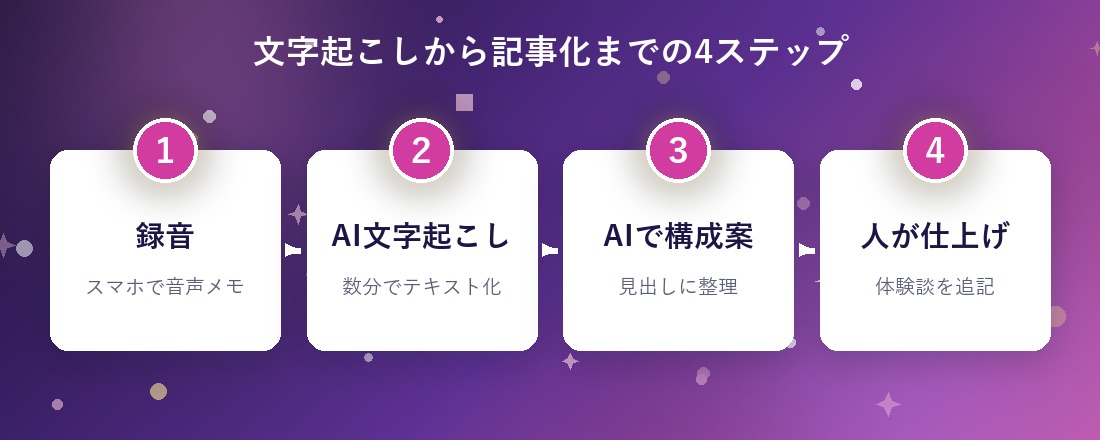
手順1:音声ソースを用意する
スマホの録音アプリで十分です。取材の様子、商品を使いながらの感想、思いついたアイデアをそのまま声に出して録音しておきます。台本を作る必要はなく、雑談のような話し方でも問題ありません。むしろ自然な話し言葉のほうが、後で人間味のある文章に仕上げやすくなります。
手順2:AIで文字起こしする
文字起こしツールはいくつもありますが、初めてなら次のどれかを使えば迷いません。
- Notta(ノッタ):ブラウザ版・スマホアプリ版があり、無料プランでも月200分まで文字起こし可能。話者分離(誰が話しているかの自動区別)にも対応していて、対談・インタビュー音源と相性がいい。
- CLOVA Note(クローバノート):LINEが提供する無料の文字起こしサービス。LINEアカウントがあればすぐ使え、月300分まで無料という太っ腹な利用枠が魅力。
- Vrew(ブリュー):もともとは動画編集ソフトだが、音声・動画をアップロードするだけで自動で字幕(文字起こし)を生成してくれる。ブログだけでなくYouTube用の文字起こしも同時に済ませたい人向き。
- Googleドキュメントの音声入力:インストール不要でその場で話した内容をリアルタイムにテキスト化できる。録音済みの音声ファイルではなく、その場で喋りながら下書きを作りたいときに便利。
操作の流れはどのツールもほぼ共通です。①サイトやアプリを開く→②音声・動画ファイルをアップロード(またはマイクで直接録音)→③数分〜十数分待つ→④画面に表示されたテキストをコピーする。たったこれだけで、1時間の音声でも数分の待ち時間でテキストが手に入ります。最近のツールは話者の区別や句読点の自動挿入にも対応しており、そのままでも読める文章として出力されます。固有名詞や専門用語の聞き取りミスだけは、後でひと通り目視チェックしておくと安心です。
手順3:AIに構成案を作らせる
文字起こしできたテキストをChatGPTやClaudeに渡し、「この内容をブログ記事の見出し構成にまとめて」と指示すると、話した内容の要点を整理した見出し案が返ってきます。話があちこちに飛んでいても、AIが論点ごとに並べ替えてくれるので、構成を考える時間も大幅に削減できます。
手順4:人の手で仕上げる
ここが一番大事な工程です。AIが整えた文章は情報としては正しくても、どこか無機質で「AIっぽい」文体になりがちです。自分の言葉に直す、具体的なエピソードを足す、結論を自分の意見として書き直す。この一手間を加えることで、読者の心に残る記事になりますし、検索エンジンにもオリジナリティの高いコンテンツとして評価されやすくなります。
文字起こしツールを選ぶときに見るべきポイント
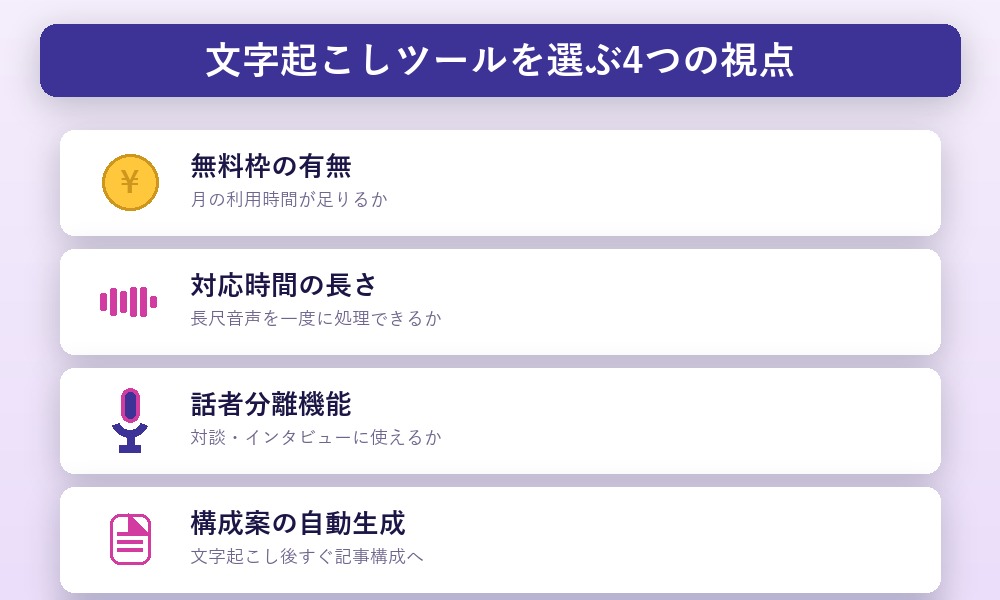
文字起こしツールにはいくつも種類がありますが、ブログ用途で選ぶなら次の4点を基準にすると失敗しにくいです。
| チェック項目 | 見るポイント |
|---|---|
| 無料枠の有無 | 月の無料利用時間がブログ運営に足りるか |
| 対応時間の長さ | セミナーや動画など長尺音声を一度に処理できるか |
| 話者分離機能 | 対談・インタビュー形式の記事を作るなら必須 |
| 要約・構成案の自動生成 | 文字起こし後すぐに記事構成まで提案してくれるか |
| 代表的なツール例 | Notta/CLOVA Note/Vrew/Googleドキュメントの音声入力 |
文字起こし後の構成整理については、複数の音声・資料をまとめて読み込ませて要点を抽出できるNotebookLMを使ったブログの下調べ術も合わせて活用すると、リサーチから構成作りまでをよりスムーズに進められます。
文字起こしから記事化までを時短する組み合わせ術
AI文字起こしは、それ単体で完結させるよりも他のAI活用と組み合わせたほうが効果を発揮します。たとえば「録音→文字起こし→AIで見出し構成→AIで下書き生成→人が仕上げる」という流れを作っておけば、ネタを思いついてから記事を投稿するまでの時間を一気に圧縮できます。
見出し構成から下書きまでをAIに任せる具体的なコツは、AIで高品質なブログ記事を量産する方法でも詳しく解説しています。文字起こしで得た「自分の生の言葉」を素材に使えるので、AIだけで書いた記事よりも体験に基づいた説得力のある内容に仕上げやすいのが強みです。
AI文字起こしを使うときの注意点
便利な反面、いくつか気をつけたい点もあります。まず、誤変換や聞き間違いが一定数発生するため、固有名詞や数字は必ず人の目で確認してください。誤った情報をそのまま記事に載せてしまうと、信頼性を大きく損ないます。
また、第三者の声が含まれる録音(セミナーの講師の発言や対談相手の発言など)を文字起こしして記事に使う場合は、著作権や肖像権、プライバシーへの配慮が必要です。事前に公開の許可を取っておくか、自分の発言部分だけを記事化するようにしましょう。さらに、AIが整えた文章をそのまま投稿するのではなく、必ず自分の言葉で表現を見直すことも忘れないでください。これは検索エンジンからの評価という意味でも、読者との信頼関係という意味でも重要なステップです。
まとめ
AI文字起こしツールは、ブログ運営における地味だけど重い作業を一気に軽くしてくれる存在です。録音するだけで記事のネタが文章化され、AIによる構成整理と組み合わせれば、ネタを思いついてから記事公開までのスピードが大きく変わります。大切なのは、AIに任せる部分と人が仕上げる部分を分けて考えること。文字起こしと構成はAIに、体験談と最終チェックは自分の手で。この役割分担ができれば、時短しながらも読者に刺さる記事を作り続けられます。まずは身近な音声メモから、AI文字起こしを試してみてください。
コメント