
検索から訪れた読者に、次の記事も見つけてもらいたい。そう考えるWebサイト運営者にとって、Googleの「優先ソース(Preferred Sources)」は見逃せない新しい導線です。読者が自分のサイトを優先ソースに選ぶと、その読者のGoogle検索では、条件に合う新着記事が「トップニュース」へ表示されやすくなります。AIモードやAIによる概要でも、選ばれたサイトの記事に優先ソースの印が付く場合があります。
2026年8月20日、Googleはサイト内へ設置できる公式のインタラクティブボタンを案内しました。標準方式なら、HTMLへ2行追加するだけです。ただし、すべてのサイトや記事が無条件に上位表示される仕組みではなく、設置場所やWordPressでのコード管理にも注意が必要。本記事では、機能の意味、設置前の確認、WordPressへの安全な追加方法、効果の測り方まで順番に解説します。
Googleの優先ソースとは
優先ソースは、検索ユーザーが「このサイトの記事を今後も見つけやすくしたい」とGoogleへ伝える機能です。読者はGoogle検索の設定画面で、複数のサイトを自分の優先ソースとして選べます。サイト運営者が申請して検索順位を買う広告ではありません。選ぶ主体は、あくまでGoogleを利用する一人ひとりの読者です。
Google公式資料によると、選ばれたサイトの記事は、関連する新しい記事がある場合に「トップニュース」や「あなたの情報源から」といった枠へ現れやすくなります。優先ソースに指定しても、他のサイトが検索結果から消えるわけではありません。また、登録したサイトの全記事が必ず表示される保証もない点を押さえてください。
検索順位を直接上げるSEO施策ではない
優先ソースボタンを設置しただけで、サイト全体の通常検索順位が上がるとはGoogleは説明していません。リンクを押した人数がランキング要因になる、登録数が多いほどドメイン評価が上がる、といった断定も避けるべきです。
この機能の価値は、すでに記事を評価してくれた読者と継続的につながることにあります。メールマガジンやSNSのフォローに近い役割ですが、接点がGoogle検索の中に作られるのが特徴です。新規読者を獲得する施策というより、再発見と再訪を助ける導線と考えると分かりやすいでしょう。
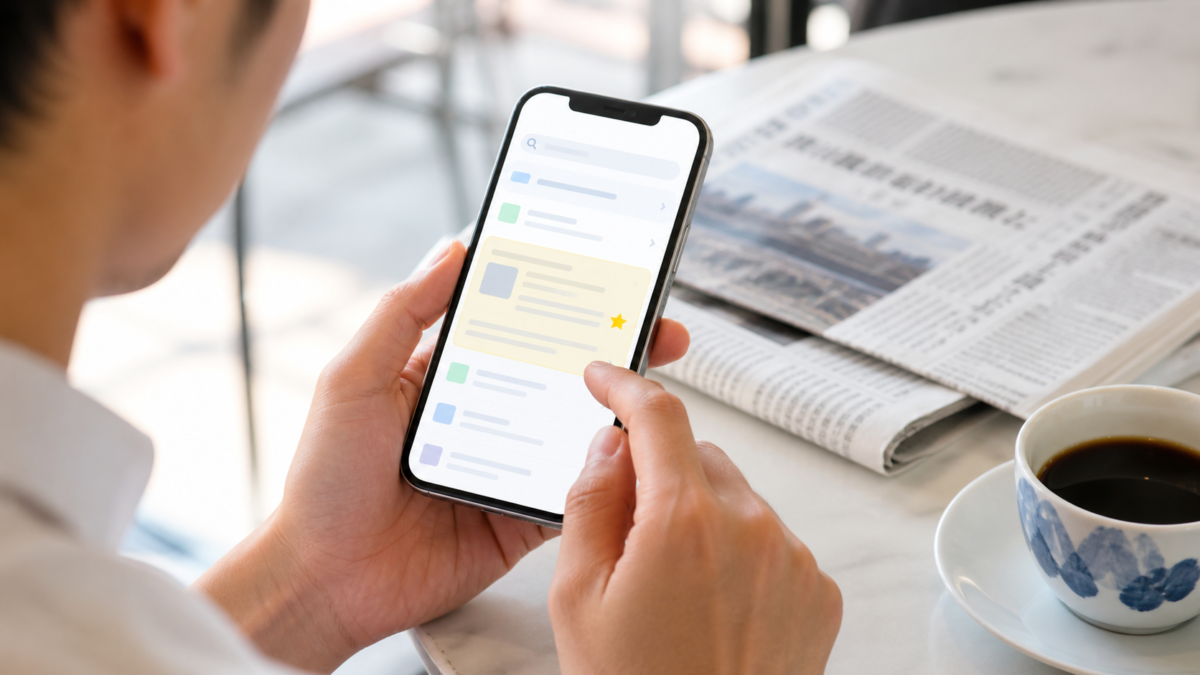
トップニュース、AIモード、AIによる概要との関係
優先ソースは、世界中のGoogle検索で「トップニュース」が利用できる言語に対応しています。さらに、AIモードやAIによる概要が提供されている地域では、選ばれた情報源が優先ソースとして強調される場合があります。
ここで重要なのは、ボタンがAI検索専用の最適化タグではないことです。記事が検索対象として理解され、検索内容と関連し、新鮮さや品質など各機能の条件を満たすことが先。そのうえで、読者が選んだ情報源であることが表示の個人設定へ反映されます。AI検索の露出を分析したい場合は、Search Console生成AIレポートの見方と改善手順も合わせて確認してください。
設置前に確認する3つの条件
コードは短いものの、先に対象サイトと運用方針を確認しなければ、表示されないボタンや押す理由のない案内になってしまいます。作業を始める前に、次の3点を確かめます。
1.ドメインまたはサブドメイン単位で対象になる
Googleの情報源選択ツールでは、ドメインとサブドメインが対象です。たとえば「example.com」や「news.example.com」は候補になり得ますが、「example.com/blog」のようなサブディレクトリだけを独立した情報源として登録することはできません。
企業サイトの中にブログがある場合は、登録後にどの範囲の記事が同じ情報源として扱われるかを意識しましょう。複数の媒体をサブディレクトリで運営しているサイトでは、読者へ「何の記事が届きやすくなるのか」を説明しにくい場合があります。ボタンを置く前に、サイト名、運営者情報、カテゴリー構成を分かりやすく整えることが先です。
2.情報源選択ツールで自サイトを検索する
Googleは、ボタンを案内する前に、自分のサイトが情報源選択ツールへ表示されるか確認するよう求めています。次の公式ページを開き、ドメイン名で検索してください。
Googleの情報源選択画面でweblabo.jpを確認する
候補に出ない状態で目立つボタンを設置しても、読者は登録を完了できません。まず検索結果を確認し、表示名や対象ドメインに誤りがないことを確かめます。
3.継続して新しく役立つ記事を出せるか考える
優先ソースは、古い記事を一度読んだ人へ何度も同じページを見せるための機能ではありません。関連する新しい記事が公開されたときに再発見される機会を増やします。したがって、ニュース、業界動向、製品アップデート、地域情報、専門的な解説を継続発信するサイトと相性がよい仕組みです。
更新頻度だけを上げるため、薄い記事を量産するのは逆効果。読者が「次も読みたい」と思える独自の検証、具体例、一次情報への参照を用意してください。SEO記事の企画から公開後の改善まで見直す場合は、以下の記事も参考になります。

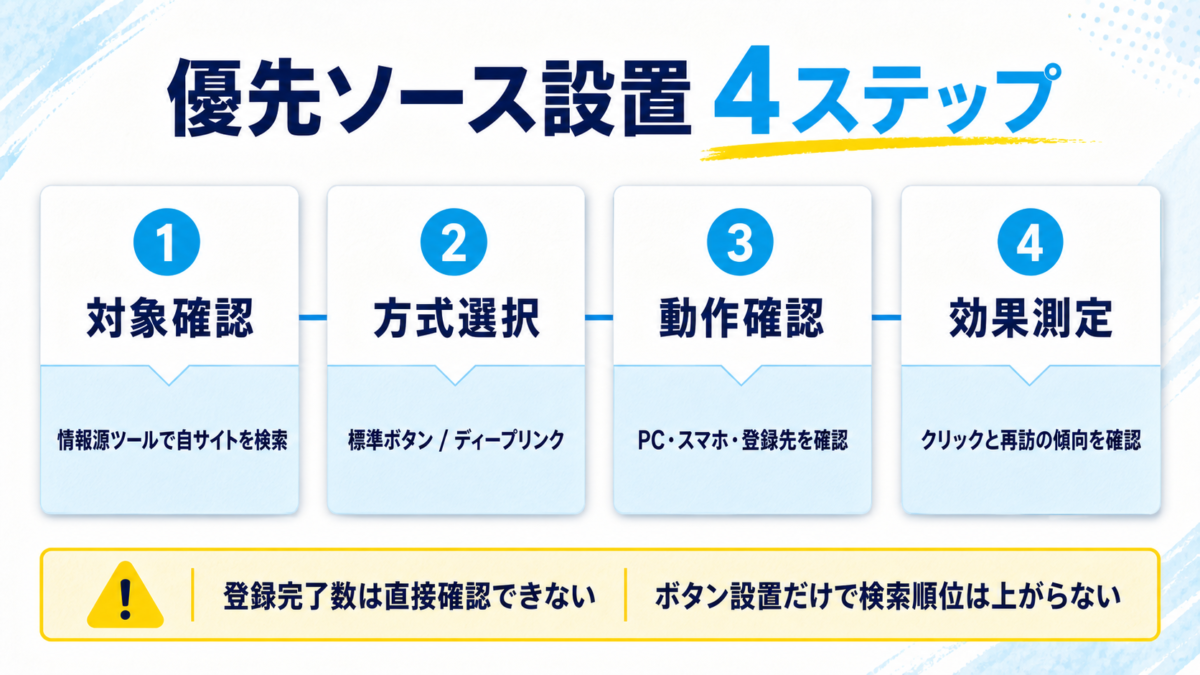
WordPressへ優先ソースボタンを設置する方法
Googleが推奨する標準JavaScript方式では、読み込み用のscriptタグと、ボタンを表示するdivタグを使います。読者がボタンを操作すると登録フローが開き、完了後は元のページへ戻れる設計です。ブラウザの言語に応じてボタン文言が切り替わり、明るいテーマと暗いテーマも選択できます。
標準JavaScript方式のコード
Google公式の標準コードは次の2行です。仕様変更の可能性があるため、実装時は必ず公式ドキュメントでも最新版を確認してください。
<script async src="https://news.google.com/swg/js/v1/publisher.js"></script>
<div google-add-preferred-source-btn></div>
scriptタグは原則としてhead内へ1回だけ追加します。表示したい場所にはdivタグを置きます。同じページへボタンを複数設置する場合でも、ライブラリを何度も読み込む必要はありません。
暗い背景へ置く場合は、divタグに data-theme="dark" を追加できます。言語は通常ブラウザ設定に合わせて自動表示されるため、日本語へ無理に固定する必要はありません。多言語サイトなど、明確な理由がある場合だけ data-lang を検討します。
テーマファイルを直接編集しない
WordPressの親テーマにあるheader.phpへ直接書き込むと、テーマ更新で変更が消える可能性があります。PHPの記述を誤れば、画面が白くなるなどサイト全体へ影響することも。子テーマ、テーマが用意するhead挿入欄、信頼できるコード管理プラグインのいずれかを使い、元へ戻せる方法を選んでください。
作業前にはバックアップを取り、キャッシュ系プラグインやCDNを使っている場合は、変更後にキャッシュを削除します。WordPress本体やテーマの更新も同時に行うと、不具合の原因を切り分けにくくなります。一度に一つずつ変更し、表示確認を挟むのが安全です。
ボタンを表示する位置
divタグは、読者がサイトの価値を理解した後に置くのが基本です。記事冒頭で本文を覆うポップアップにしたり、同意なく登録されるように見せたりすると、信頼を損ないます。記事末の著者情報付近、サイトのフォロー案内、ニュースレター登録欄の近くなどが候補です。
すべての記事へ常時表示するなら、再利用ブロックやウィジェット、テーマのフックなど、1か所で管理できる構成にします。記事本文へ毎回コードを貼ると、仕様変更時に全記事を修正しなければなりません。まず数ページで試し、表示速度と反応を確認してから範囲を広げましょう。
JavaScriptを使えない場合はディープリンクを使う
CMSやセキュリティ方針の都合でJavaScriptを追加できない場合、Googleは情報源選択画面へ直接移動するディープリンクも案内しています。URLは次の形式です。
https://www.google.com/preferences/source?q=あなたのドメインこのURLを説明の分かるテキストや画像へ設定します。メールマガジンやSNS投稿でも利用可能です。ただし、リンク先で読者が登録を確認する手順が必要で、標準JavaScript方式のように元ページへ自然に戻る体験とは異なります。実装できるなら標準方式、難しい場合はディープリンクと使い分けてください。
設置後に確認すべき項目
管理画面にコードが保存されたことと、訪問者が実際に使えることは別です。キャッシュ、JavaScript最適化、Cookie同意管理、セキュリティ設定などの影響を受ける可能性があります。公開画面で次の順に確認します。
- ログアウト状態またはシークレットウィンドウでページを開く
- ボタンが本文や広告へ重ならず表示されるか確認する
- ボタンを押し、正しいドメインの登録画面が開くか確かめる
- 処理後に元のページへ戻れるか確認する
- スマートフォンで文字切れや横スクロールがないか見る
- ブラウザの開発者ツールでJavaScriptエラーを確認する
JavaScriptを遅延実行するプラグインでは、Googleのライブラリが操作時まで読み込まれず、ボタンが空白になる場合があります。そのときは、対象スクリプトを遅延の除外設定へ加えるか、ディープリンク方式へ切り替えます。除外設定の名称はプラグインごとに異なるため、推測で複数項目を変えず、一つずつ検証しましょう。

ボタンの効果をどう測るか
優先ソースへの登録数を、WordPressやSearch Consoleで直接確認できるとはGoogle公式資料に記載されていません。そのため、登録者数を正確に追える前提でKPIを作らないこと。まずはボタンのクリックと、設置後の再訪傾向を分けて観測します。
クリック計測は登録完了と区別する
ディープリンク方式なら、Google Tag Managerなどで外部リンクのクリックを計測できます。ただし、その数は登録完了数ではありません。クリック後に離脱した人も含まれます。標準JavaScriptボタンを独自に計測する場合も、Googleの仕様や利用規約、同意管理を確認し、動作を壊すような改変は避けてください。
記録するなら、設置日、設置ページ、位置、方式、クリックイベント名、同時に行った変更を残します。複数の施策を同時に始めると、再訪が増えた理由を判断できません。
Search Consoleではページ単位の変化を見る
Search Consoleの検索パフォーマンスでは、ページや日付で絞り、表示回数とクリックの推移を確認できます。ただし、変化には記事の公開本数、ニュース性、検索需要、Google側の更新も影響します。「ボタン設置の翌日にクリックが増えたから効果が出た」と短期間で結論づけないでください。
通常検索とAI検索の数字を一緒に評価する方法は、Search ConsoleとGA4をURL単位で統合する手順が役立ちます。再訪ユーザー、記事ごとの入口、読了後の回遊を同じ期間で見れば、単なるボタンクリックより運用改善へつなげやすくなります。
優先ソースで選ばれるサイトに必要なこと
ボタンは、読者がサイトを信頼した後の最後の一押しにすぎません。運営者情報が見つからない、出典が不明、更新日だけ新しく内容が古いサイトでは、案内を増やしても選ばれにくいでしょう。
読者が継続して読みたいと感じる理由を、記事とサイト全体で示します。
- 誰が書き、誰が確認した情報かを明示する
- 公式資料、実測、経験、推測を分けて書く
- 変更される仕様には確認日と出典を付ける
- 同じニュースの要約だけでなく、自サイト固有の検証や判断材料を加える
- 関連記事を内部リンクでつなぎ、次の疑問へ進めるようにする
- 誤りを見つけたときに修正し、更新内容を分かる形で残す
サイト内の導線が切れていると、優先ソース経由で来た人も1記事で離れてしまいます。孤立記事の確認とリンク設計は、オーファンページの見つけ方と内部リンクで直す手順を参考にしてください。関連の薄い記事へ機械的にリンクを増やすのではなく、読者が次に知りたい内容を基準に結びます。
よくある質問
最後に、導入時に迷いやすい点を整理します。仕様は変わる可能性があるため、実装前にはGoogle公式ドキュメントの更新日も確認してください。
ボタンを置けばGoogle検索の順位は上がりますか
通常検索の順位が上がる機能としては案内されていません。優先ソースに選んだ読者に対して、関連する新着記事がトップニュースなどへ表示されやすくなる個人設定です。SEOの基本を置き換えるものではありません。
ニュースサイト以外でも使えますか
Googleの情報源選択ツールに自サイトが表示されるか、まず確認してください。機能はトップニュースと深く関係するため、速報性や継続的な更新がないサイトでは、設置しても読者へ伝える便益が小さい場合があります。専門ブログでも、業界の更新情報を継続して届けているなら検討する価値があります。
ボタンは記事ごとに設置する必要がありますか
登録対象は記事URLではなくドメインまたはサブドメイン単位です。全記事の本文へ個別にコードを書く必要はありません。サイト共通の部品として管理し、読者が価値を理解した場所へ表示する方が保守しやすくなります。
JavaScriptを追加すると表示速度が遅くなりませんか
標準コードにはasync属性があり、ページ解析を止めずにスクリプトを読み込む形です。それでも外部リソースが一つ増えるため、導入前後の表示速度は実機とPageSpeed Insightsなどで確認します。使われないページへ無条件に置くより、効果が見込める記事や共通CTAから試すと判断しやすいでしょう。
まとめ:2行の設置より、選ばれる理由づくりが重要
Googleの優先ソースボタンは、信頼してくれた読者と検索上で再び出会うための新しい入口です。標準方式ならscriptタグとdivタグの2行で追加でき、JavaScriptが難しい環境ではディープリンクも使えます。
ただし、ボタンを置くだけで順位やアクセスが保証されるわけではありません。情報源選択ツールへの表示を確認し、更新を続けられるテーマを明確にしたうえで、記事末など自然な位置へ案内します。設置後は公開画面、スマートフォン、登録フローを確認し、クリックと登録完了を混同せずに変化を追ってください。
最も大切なのは、「次の記事もこのサイトから読みたい」と思われる内容を積み重ねることです。ボタンの実装をきっかけに、運営者情報、出典、更新方針、内部リンクまで見直せば、検索機能の変化に左右されにくい読者との関係を育てられます。
コメント