

Search ConsoleとGA4は、同じアクセス解析ツールではありません。役割は明確に別です。Search Consoleは「Google検索で表示され、クリックされるまで」、GA4が記録するのは、主に「サイトへ入った後の閲覧や行動」。
片方だけを見ていると、判断を誤りかねません。検索表示が少ない記事と、表示されているのに選ばれない記事、訪問後に読まれていない記事では、必要な改善も、おのずと変わります。
2つのデータをURL単位で1行にまとめれば、「何となく古い記事」ではなく、改善余地と役割がある記事から着手できます。追加ツールの契約は不要。Search ConsoleとGA4から書き出したCSVを、表計算ソフトで結合していきましょう。
Search ConsoleとGA4を統合すると分かること
統合の目的は、数字を増やして豪華なレポートを作ることではありません。検索結果の入口と訪問後の動きを、同じURLでつなぐ。狙いは、次に着手する作業を決めることです。
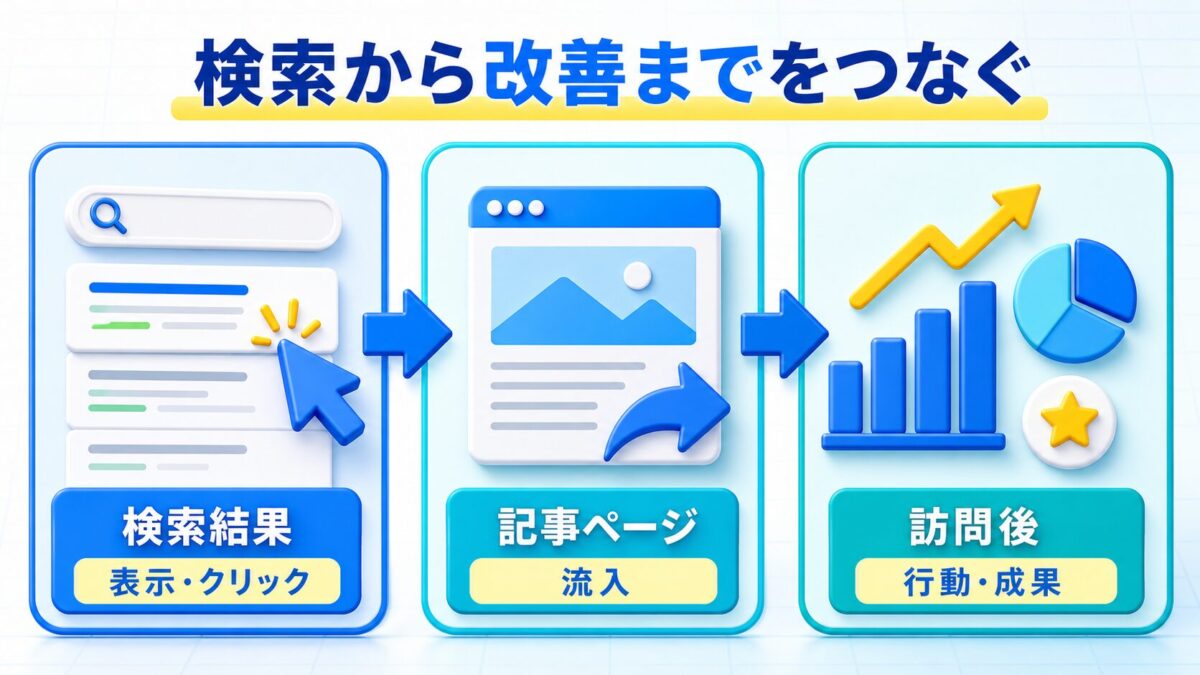
| 状態 | Search Console | GA4 | 主な確認・改善 |
|---|---|---|---|
| 検索結果にほぼ出ない | 表示回数が少ない | セッションも少ない | 検索需要、インデックス、記事の役割を再確認 |
| 表示されるが選ばれない | 表示回数が多くCTRが低い | セッションが少ない | クエリとタイトル、説明、内容のずれを確認 |
| 流入後に行動されない | クリックがある | エンゲージメントが弱い | 冒頭、読みやすさ、表示速度、導線を確認 |
| 流入も行動もある | クリックがある | エンゲージメントも良好 | 大幅変更を避け、関連ページへの導線を補強 |
Search Consoleの「クリック」とGA4の「セッション」は同じ数にはなりません。計測の対象、タイムゾーン、同意設定、タグの発火、ボット処理などが異なるためです。見るべきは数字の一致ではなく、同じ期間・同じページ群における傾向です。
統合前にそろえる条件
ここが曖昧だと、関数が正しくても比較表は使えません。期間、対象、URLの単位を先に固定し、表の上部か別シートへ記録しておきましょう。
集計期間を同じ日付にする
両方とも、たとえば「2026年4月1日〜6月30日」のように開始日と終了日を合わせます。直近28日と過去3か月を混ぜるのは禁物です。
季節性の強いサイトでは、前の期間だけでなく前年同期との比較も欠かせません。Googleも検索トラフィック低下を調べる際、16か月表示や前年同期との比較で季節変動を確認する方法を案内しています。
ただし、最初の台帳は1期間で十分。結合作業を安定させてから「前期間クリック」「前期間セッション」といった列を加えるのは、その後で十分です。
対象をGoogle自然検索に寄せる
Search Consoleが示すのは、Google検索上の実績。一方、GA4のランディングページには、SNS、広告、ダイレクトなど、別の流入も含む点に注意しましょう。
検索流入後の動きを比べたいなら、GA4側を「セッションのデフォルト チャネル グループ=Organic Search」などで絞ります。全流入を使う場合は、列名を「全流入セッション」とし、Search ConsoleクリックとSearch Consoleのクリックと同一の入口ではありません。列名で違いを明確にしておくと安心です。
URL単位を決める
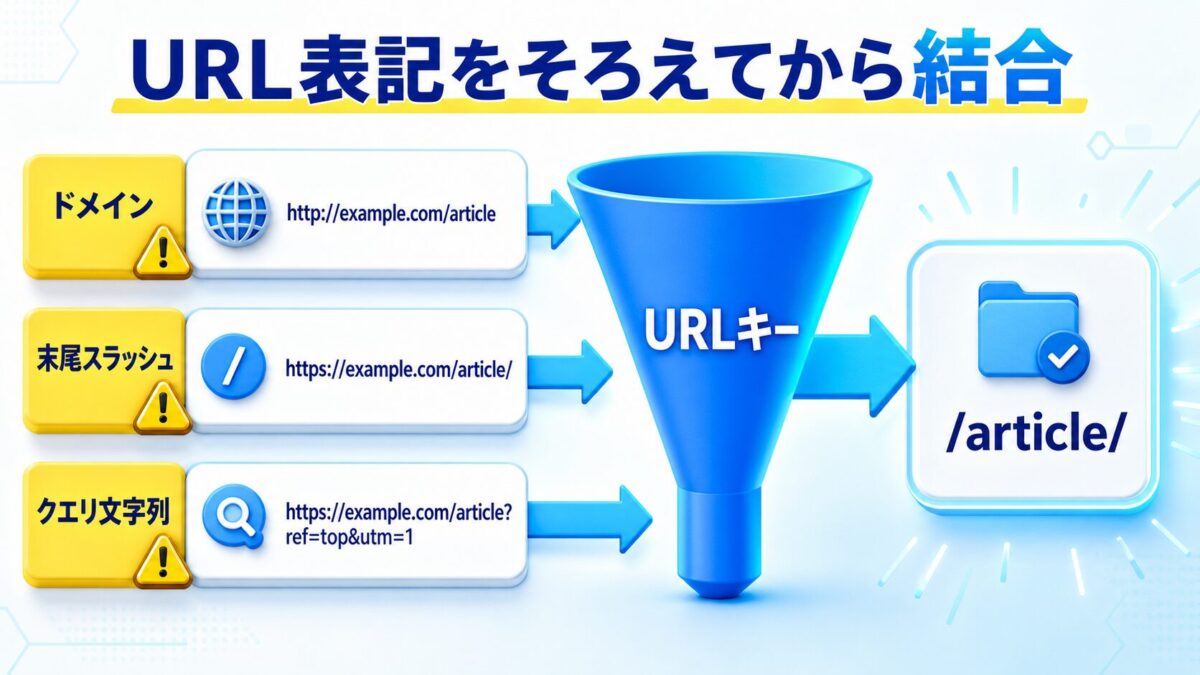
Search Consoleのページデータは、原則として完全なURLで書き出されます。対してGA4のランディングページは、パスとクエリ文字列で表示される場合も。
さらに厄介なのが、同じ記事を別行へ分けてしまう次の違いです。
https://example.com/page/と/page/- 末尾のスラッシュあり・なし
httpとhttpswwwあり・なし?utm_source=などのクエリ文字列- URL末尾に付くGA4の「(not set)」やセッション開始時の情報不足
結合キーには、ドメインとクエリ文字列を除いたパスを使うと管理しやすくなります。ただし、クエリ文字列で内容が変わるサイトや、複数ドメインを横断するサイトでは一律に削除できません。最後は、自サイトのURL設計を確認して決めてください。
Search Consoleからページ別データを出す
必要なのは「ページ」単位のクリック、表示回数、CTR、平均掲載順位です。クエリ別データではGA4のランディングページと直接つながらないため、最初に作るべきは、ページ表です。
- Search Consoleで対象プロパティを開く
- 「検索結果」または検索パフォーマンスのレポートを開く
- 検索タイプを「ウェブ」にする
- 比較したい日付を指定する
- クリック、表示回数、CTR、平均掲載順位を有効にする
- 表の「ページ」タブを選ぶ
- 画面右上のエクスポートからGoogleスプレッドシート、Excel、CSVのいずれかを選ぶ
画面から直接書き出せる表は、代表的な最大1,000行に制限されます。小規模サイトでは足りることが多い一方、大規模サイトや長期保存にはSearch Analytics APIまたはBigQueryへの一括エクスポートを検討する段階と考えましょう。
また、Search Consoleのページ指標は多くの場合canonical URLへ集約されます。重複URLからクリックされた場合もcanonical側へ計上されることがあるため、GA4で実際に閲覧されたURLと一対一にならないケースもある、ということです。
GA4からランディングページ別データを出す
GA4では「ページとスクリーン」ではなく「ランディング ページ」レポートを使います。ランディングページは、訪問者がそのセッションで最初に開いたページ。検索結果から入った記事の入口として比較しやすいディメンションといえます。
- GA4で対象プロパティを開く
- 「レポート」からランディングページの詳細レポートを開く
- Search Consoleと同じ日付を指定する
- 必要ならOrganic Searchへ絞り込む
- ランディングページ、セッション、アクティブユーザー、エンゲージメント率、キーイベントなど必要な列を確認する
- レポートの共有・エクスポート機能からCSVを保存する
ランディングページレポートが左メニューに見つからない場合、標準のナビゲーションから外れている可能性があります。レポートライブラリの権限がある担当者に追加してもらうか、権限がなければ、探索で同じディメンションと指標を組む方法もあります。
キーイベントは、設定してあるからと無条件に採用しません。問い合わせ完了、資料請求、購入など、選ぶのは、問い合わせ完了や購入など、記事の目的につながるイベントだけ。スクロールやページビューを一律に成果と呼ぶと、改善順位がゆがみます。
表計算ソフトでURLを結合する
作業用ファイルに「GSC」「GA4」「統合」の3シートを作ります。元CSVは直接加工せず、それぞれのシートへ貼り付けて保存してください。元データを残しておけば、やり直しも監査も楽になります。
1. 両シートに結合キーを作る
Search Consoleの完全URLがA2にある場合、Googleスプレッドシートでドメインとクエリ文字列を外す式がこちら。
=IFERROR(REGEXEXTRACT(A2,"https?://[^/]+([^?#]*)"),A2)GA4のランディングページがA2にあり、すでに/article/の形式なら、クエリ文字列だけを外せば十分です。
=IFERROR(REGEXEXTRACT(A2,"^[^?]+"),A2)この結果を「URLキー」列にします。空欄、(not set)、ホームページの / が期待どおりか、数行を目視してください。なお、正規表現はURL構成に合わせた調整が必要になります。
2. 統合シートへSearch Consoleを配置する
「統合」シートは、次の列から始めると扱いやすいでしょう。
| 列 | 内容 |
|---|---|
| A | URLキー |
| B | 記事タイトル |
| C | クリック |
| D | 表示回数 |
| E | CTR |
| F | 平均掲載順位 |
| G | Organic Searchセッション |
| H | エンゲージメント率 |
| I | キーイベント |
| J | 判定 |
| K | 変更内容・実施日 |
まずGSCシートのURLキーと各指標をコピーします。記事タイトルはWordPressの投稿一覧や記事台帳から補い、URLだけを見て判断する状態は避けたいところ。
3. XLOOKUPでGA4の値を引く
GA4シートでURLキーがB列、セッションがC列にある例なら、統合シートのG2へ入れる式は次のとおりです。
=IFERROR(XLOOKUP($A2,GA4!$B:$B,GA4!$C:$C),0)エンゲージメント率やキーイベントも返す列を変えて追加します。XLOOKUPが使えない環境ではXLOOKUPがなくても問題ありません。VLOOKUP、またはINDEXとMATCHの組み合わせで代用できます。
値が0になった行は放置せず、URLキーを比較します。末尾スラッシュ、URLエンコード、大文字小文字、クエリ文字列が代表的な不一致原因です。同じURLキーがGA4側に複数あるなら、結合の前にピボットテーブルやSUMIFで合算を。
記事改善の優先順位を4つに分ける
完成した表へ、サイト固有の基準を設定します。全サイト共通の「CTRが何%なら悪い」という線はありません。掲載順位や指名検索の割合、検索結果の機能、テーマによってCTRが変わるためです。
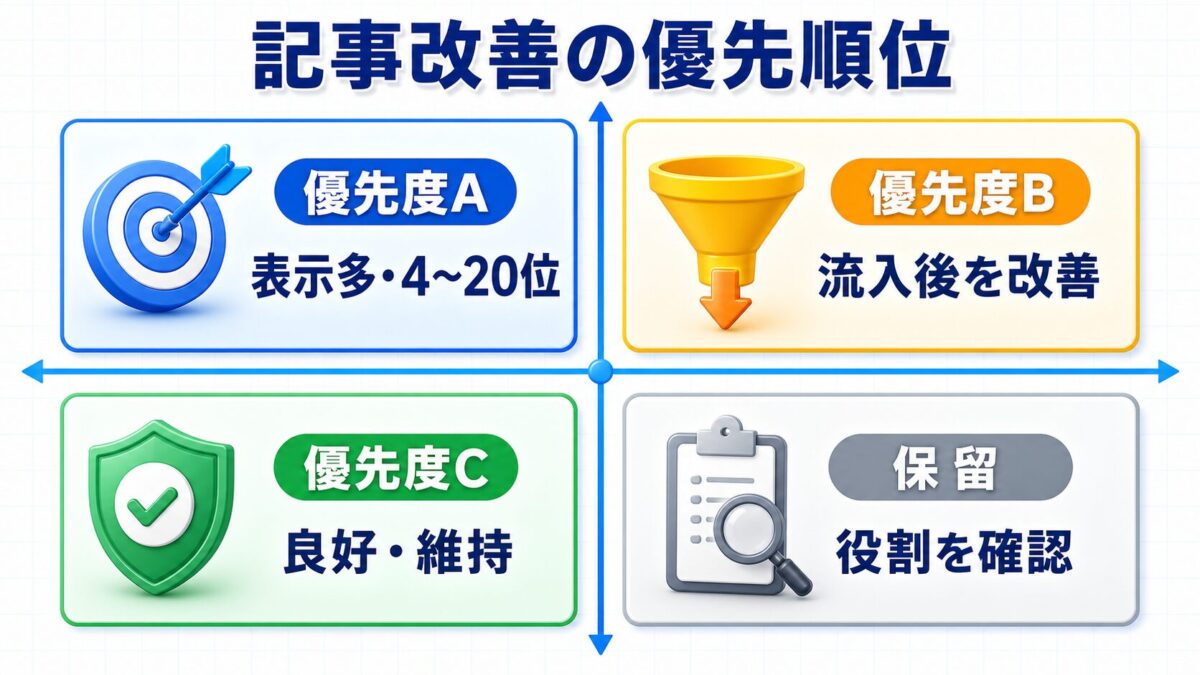
最初は、サイト内の分布から上位25%、中央値、下位25%を見て基準を置くと現実的です。では、どの記事から触るのか。改善候補を次の4群へ分けます。
優先度A:表示回数が多く、掲載順位が4〜20位
検索需要と一定の評価があり、改善がクリック増へつながる可能性がある群です。ページをクエリで絞り、検索者が求める答えと、タイトル・導入・見出しが一致しているかを確認します。
CTRだけを上げようと、本文にない数字や強い表現をタイトルへ足してはいけません。検索結果で約束した内容を、冒頭から実際に提供できることが大前提。
優先度B:クリックがあり、訪問後の行動が弱い
検索結果からは選ばれているものの、GA4側のエンゲージメントや目的のイベントがサイト内の同種記事と比べて弱い群に当たります。
検索意図へ答える位置が遅い、モバイルで表が読めない、ページが遅い、次に進むリンクがない、といった問題を確認します。ただし、答えが一文で済む用語解説は短時間で離脱しても役目を果たす場合があります。滞在時間だけで低品質と決めつけないようにしましょう。
優先度C:流入も行動も良好
この群では、大幅なタイトル変更やURL変更を避けます。情報の日付、リンク切れ、最新仕様を点検し、関連する次の疑問へ内部リンクを追加します。
良い記事をさらに伸ばしたいときも、一度に本文、タイトル、画像、導線をすべて変えると効果を切り分けられません。変更項目と日付をK列へ残し、同じ条件で比較できる形にしてください。
保留:表示も流入も少ない
公開直後、季節記事、検索需要が小さいサポート記事、インデックスの問題がある記事が混ざります。だからといって、即削除する群ではありません。
記事の役割、公開からの期間、内部リンク、インデックス状況、被リンク、問い合わせ時の利用を確認し、「維持・リライト・統合・noindex・削除」を別途判断します。代替ページがあるURLなら、リダイレクトまで含めた設計が必要です。
数字が合わないときの確認順
Search ConsoleのクリックとGA4のセッションに差があるのは普通です。ただし、特定ページだけGA4が0になる、前日から全記事が急減するなど、偏った差には何らかの原因が潜んでいます。
どこから調べるか迷ったら、次の順で切り分けます。
- 両ツールの日付、タイムゾーン、比較期間が同じか
- GA4をOrganic Searchへ絞ったか、全流入のままか
- URLキーのドメイン、末尾スラッシュ、クエリ文字列を統一したか
- GA4タグが対象テンプレートで発火しているか
- 同意管理や広告ブロッカーの影響がないか
- Search Consoleでcanonical URLへ集約されていないか
- Search Consoleの表の行数制限や匿名化・データ省略に該当しないか
- サイト移転、noindex、サーバー障害、計測設定変更がなかったか
差額を埋めるために数字を手修正してはいけません。それぞれが何を測った値かを列名とメモに残しましょう。改善に使えるのは、差額を埋めた数字ではなく、同じ条件で見た増減です。
改善後は変更日を境に比較する
表を作っただけでは成果は出ません。優先度Aから1記事を選び、検索クエリと本文を確認して、選ぶのは優先度Aの1記事。検索クエリと本文を確認し、変更を1つのまとまりで実施します。
たとえば「主要クエリに対する回答を冒頭へ移し、titleとH1を内容に合わせた」と記録します。その後、同じ曜日構成を含む期間や前年同期と比べ、クリック、表示回数、対象クエリ、GA4の行動がどう変わったかを確かめます。
順位は固定された値ではなく、競合、検索需要、アルゴリズムなど外部要因でも動きます。変更直後の数日だけで成功と断定せず、クロールと再評価を待ちながら変更直後の数日だけで成功と断定せず、クロールと再評価を待ちながら数週間単位で観察を。Googleも、小さな変動だけで大幅な変更をしないことや、改善の反映に数日から数か月かかる場合があると説明しています。
よくある質問
Looker Studioを使った方がよいですか?
定期更新するダッシュボードには便利ですが、とはいえ、最初から必須というわけではありません。まずCSVでURLキーと判断基準を固めると、データの不一致に気づきやすくなります。自動化を考えるのは、毎週・毎月、同じ集計を行う段階に入ってからで十分です。
Search ConsoleのクリックとGA4のセッションはどちらが正しいですか?
どちらかが間違いとは限りません。検索結果でのクリックと、サイト側で計測されたセッションというそもそも、両者が捉えているのは別の現象。用途に応じ、検索で選ばれた回数はSearch Console、訪問後の行動はGA4で確認します。
何か月分のデータを使えばよいですか?
更新頻度と検索需要によります。毎月一定の需要がある小規模サイトなら、まず過去3か月を一つの目安にできます。季節記事は前年同期、新規記事は公開後の経過日数も確認し、短期間の0クリックだけを理由に、処分しないことが肝心です。
すべての記事を一度に統合する必要がありますか?
全記事を一度に統合する必要はありません。まずは、表示回数が多い記事や事業上重要な20〜30記事から。URL表記と判定ルールを固めてから範囲を広げる方が、誤判定を修正しやすくなります。
まとめ
Search ConsoleとGA4をURL単位で統合すると、検索結果に出る前の問題、選ばれるまでの問題、訪問後の問題を分けて考えられます。クリックとセッションを一致させることが目的ではなく、異なる計測を、同じ記事の判断材料として横に並べる。この考え方が軸になります。
最初の一歩はシンプルです。両ツールで同じ3か月を指定し、ページ別CSVを1つずつ出します。URLキーを統一したら、表示回数が多く平均掲載順位4〜20位の記事から1本を選び、クエリと内容のずれを確認してください。変更日と内容を残してこそ、次の比較がサイト固有の一次データになるのです。


コメント