
「Codex」という名前を、ChatGPTやSNSで見かける機会が増えたという方も多いのではないでしょうか。OpenAIが提供するこのツールは、単なるコード生成AIにとどまらず、指示を出すだけでコードの修正・テスト・プルリクエストの作成まで自律的にこなしてくれる「AIコーディングエージェント」へと進化しています。
とはいえ、「結局何ができるツールなのか」「料金はいくらかかるのか」「エンジニアじゃないと使えないのか」といった疑問を持つ方も少なくないはずです。この記事では、Codexの基本的な仕組みからできること、使い方、料金プラン、実際に始めるまでの手順を、初心者向けに分かりやすく整理して解説します。
Codexとは何か|「コード生成」から「自律型エージェント」への進化
Codexという名前自体は、実はOpenAIが2021年に発表したコード生成モデルにまでさかのぼります。当時は「自然な文章からコードの一部を書き出す」補助的な存在でした。ところがここ数年で大きく姿を変え、今のCodexはリポジトリ全体を読み込んで状況を理解し、修正やテストの実行、プルリクエストの作成までを自分の判断で進める「自律型のAIエージェント」として提供されています。
つまり「コードの一部を書いてくれるアシスタント」から、「開発タスクをまるごと任せられる働き手」へと役割が変わったということです。似たコンセプトのツールとして、AnthropicのClaude Codeがありますが、こちらの基本的な使い方や料金はClaude Code初心者向け入門ガイドで解説しています。両方の特徴をあわせて知っておくと、AIコーディングエージェント全体の理解が深まります。
Codexでできること
Codexの守備範囲は、単純なコード生成にとどまりません。実際にどこまで任せられるのか、代表的なことを整理すると次のようになります。
- コードの生成・修正:自然言語で指示するだけで、新しい機能の追加やバグ修正を実行してくれる
- リポジトリ全体の理解:プロジェクト全体のファイル構成を把握したうえで、つじつまの合った変更を加える
- テストの実行と検証:修正した内容が正しく動くか、サンドボックス環境でテストまで進めてくれる
- プルリクエストの作成・コードレビュー:GitHubと連携し、変更内容をまとめてレビューまで自動化する
- 長時間タスクの自律実行:クラウド上にタスクを預けて、他の作業をしている間に非同期で進めてもらう
特に「クラウドに預けて非同期で進めてもらえる」という点は、Codexらしい強みです。指示を出したらその場に張り付いている必要がなく、進捗はGitHubやSlackの通知で確認できます。ちょっとした修正から、まとまった量の作業まで、頼み方次第で使い分けられる懐の深さがあります。
使い方は4つ|CLI・IDE拡張・クラウド・デスクトップアプリ
Codexのもう1つの特徴は、使える場所の多さです。ターミナルで動かす「CLI」、VS CodeやCursorなどのエディタに組み込む「IDE拡張」、ブラウザから使う「クラウド版」、そしてmacOS・Windows向けの「デスクトップアプリ」まで、目的に応じて入り口を選べます。それぞれの特徴を整理すると、次のようになります。
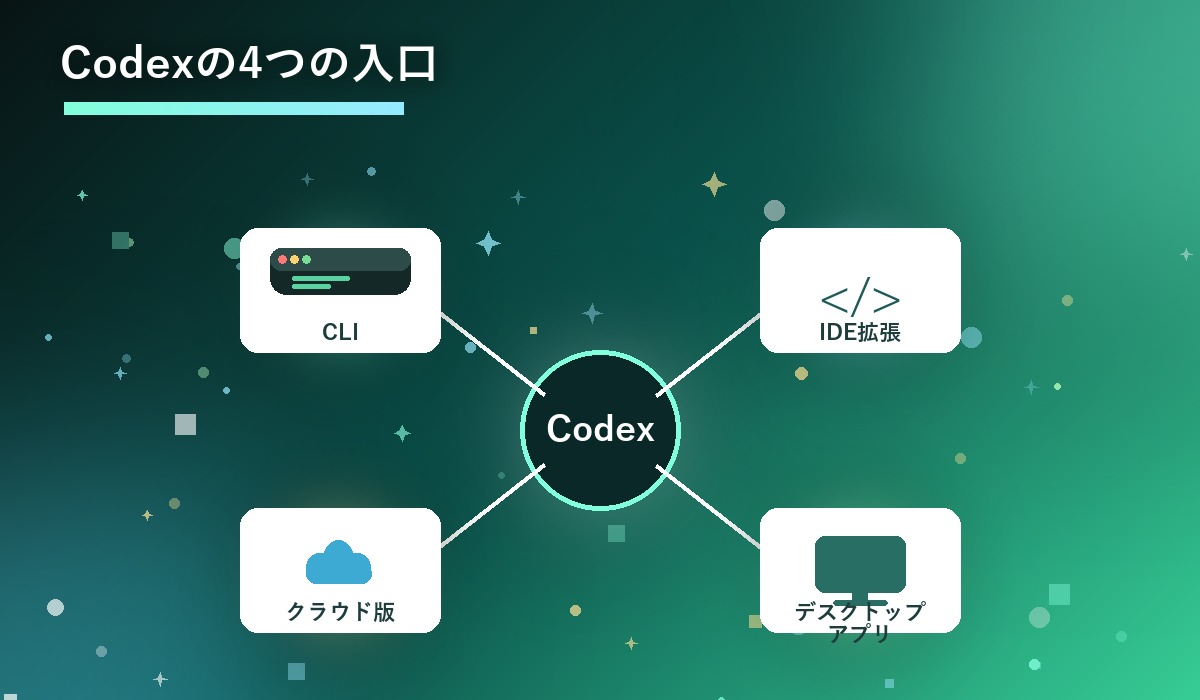
| 使い方 | 特徴 | 向いている場面 |
|---|---|---|
| CLI | ターミナルで対話しながら操作 | 手元で確認しながら進めたい人 |
| IDE拡張 | VS Code・Cursorなどに組み込み | 普段のエディタ作業と一体化したい人 |
| クラウド版 | ブラウザからタスクを預けて非同期実行 | まとまった作業を任せて他事をしたい人 |
| デスクトップアプリ | macOS・Windowsの専用アプリ | 単体アプリとして常用したい人 |
4つも入り口があると迷ってしまいそうですが、初めての方はまずCLIかデスクトップアプリで基本操作に慣れ、慣れてきたらクラウド版で長時間タスクを預ける、という流れが取り組みやすいはずです。
気になる料金プランを整理する
Codexは、ChatGPTの契約プランに含まれる形で提供されています。2026年4月には料金の仕組みが大きく変わり、それまでの固定的な利用回数制から、入力・出力トークン量に応じた「クレジット制」に移行しました。使えば使うほど消費するイメージなので、まずはどのプランにどれくらいの利用枠が含まれるかを把握しておくと安心です。
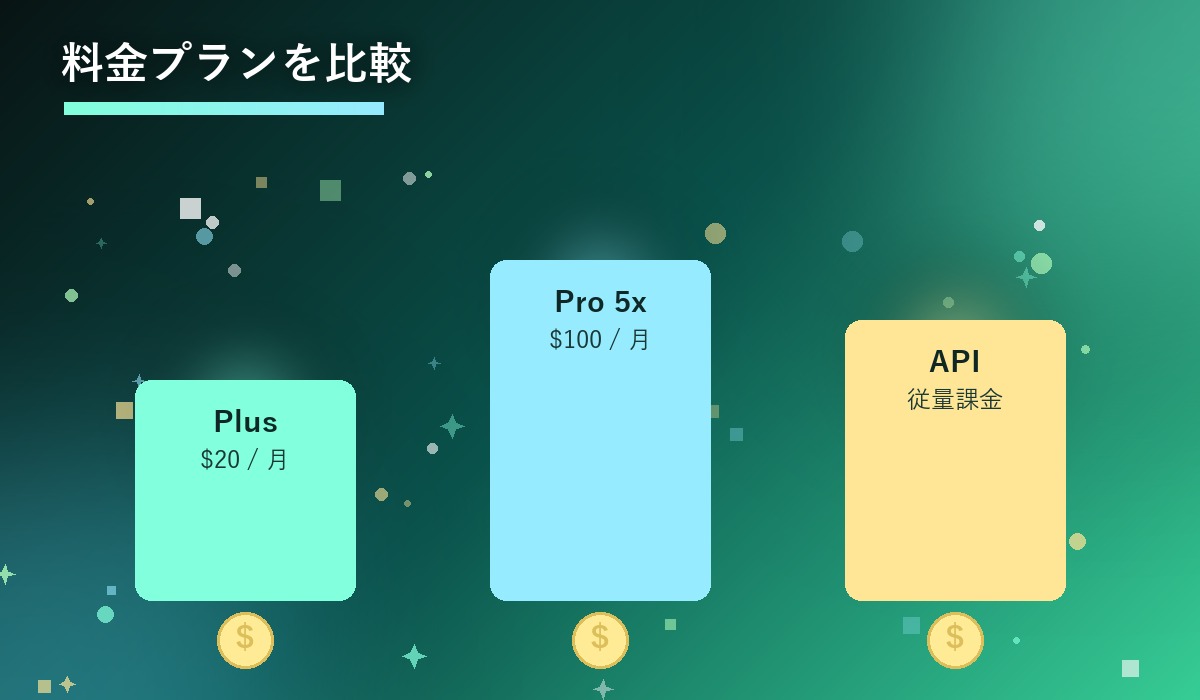
- ChatGPT Plus(月額20ドル):CLI・IDE拡張・クラウド版・アプリを一通り利用でき、GitHubのコードレビュー連携なども含まれる、最初に検討したい標準プラン
- Pro 5x(月額100ドル):Plusの5倍の利用枠が使える上位プラン。Plusで上限に達しやすくなった人向け
- APIキーでの従量課金:自動化やCI/CDへの組み込みなど、まとまった処理を継続的に回したい場合に向く、トークン単位の支払い方式
個人でまず試してみたいだけなら、ChatGPT Plusの契約で十分に感触をつかめます。本格的に開発や自動化へ組み込みたくなった段階で、Pro 5xやAPI利用への切り替えを検討すればよいでしょう。料金体系は変更されることがあるため、契約前には必ずOpenAIの公式ページで最新の内容を確認してください。
実際に使い始めるまでの3ステップ
ここまでの内容を踏まえて、実際にCodexを触ってみるまでの流れを整理します。特別な準備は必要なく、思っているよりも早く最初の一歩を踏み出せます。
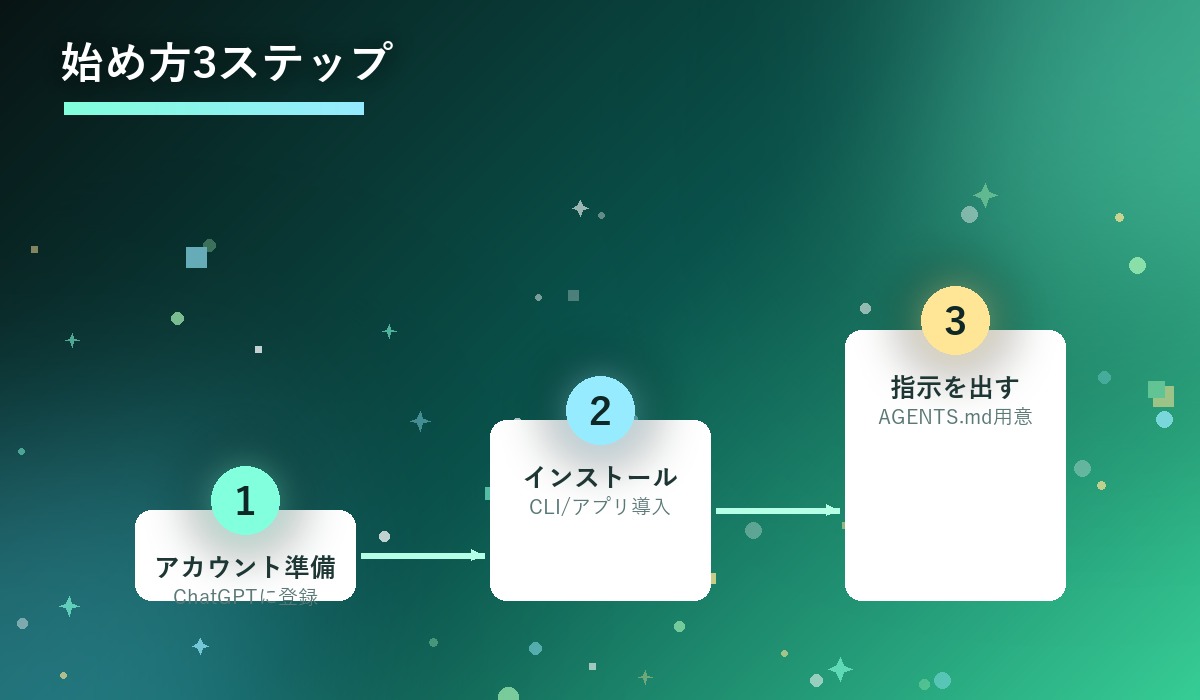
- ステップ1:ChatGPTアカウントを用意する。既にChatGPTを使っている方はそのまま、これからの方はアカウントを作成し、必要に応じてPlusへ加入する
- ステップ2:使いたい入口を選んでインストールする。ターミナルで使うならCLIをコマンドで導入し、普段の作業環境に合わせて選ぶ
- ステップ3:プロジェクトの情報を整理して指示を出す。プロジェクトの目的やルールをまとめたファイルを用意しておくと、Codexが状況を理解しやすくなり、指示の精度が上がる
この3ステップ目にある「プロジェクトの情報を整理したファイル」は、Claude Codeでいう「CLAUDE.md」に近い役割を果たすものです。ツールが変わっても「自分の作業ルールを言語化して渡す」という考え方は共通しているので、書き方のコツはCLAUDE.mdとスキル機能の実践ガイドも参考になります。
使うときに気をつけたい3つの注意点
便利なぶん、任せきりにしてしまうと思わぬトラブルにつながることもあります。使い始める前に、次の3点は意識しておきましょう。
- 出力を鵜呑みにしない:自律的に修正してくれるからこそ、変更内容を必ず自分の目で確認してから反映する習慣をつける
- 実行環境の権限を理解する:どこまでの操作を許可するか、サンドボックスや承認設定を事前に把握しておく
- コストの上限を意識する:トークン課金は使い方次第で費用が膨らみやすいため、想定外の請求にならないよう利用量をこまめに確認する
特に1つ目は重要です。自律的に動くツールほど「任せている感覚」が強くなりますが、最終的な確認責任は使う人間の側にあることを忘れないようにしましょう。Claude Codeとの違いを踏まえたうえで使い分けたい方は、Claude CodeとCodexの比較記事で目的別の選び方も紹介しているので、あわせて確認してみてください。
まとめ:まずはChatGPT Plusで気軽に試してみよう
Codexは、コードの一部を書いてくれる補助ツールから、開発タスクをまるごと任せられる自律型エージェントへと進化しました。CLI・IDE拡張・クラウド・デスクトップアプリと入り口も豊富で、ChatGPT Plusの契約があれば気軽に試し始められる手軽さも魅力です。
初めての方は、まず身近な作業をCLIかアプリで試してみて、慣れてきたらクラウド版で長時間タスクを預けてみる、という順番がおすすめです。自律的に動くぶん最終確認は人間の役目だということを忘れずに、少しずつ自分の作業スタイルに組み込んでいきましょう。


コメント