
Instagram、TikTok、X、YouTubeへの投稿がGoogle検索でどれだけ見つかっているかを、Search Consoleで確認できるようになりました。使うのは「プラットフォームプロパティ」という機能です。
従来のSNS分析では、各サービス内の表示回数や反応を確認するのが中心でした。プラットフォームプロパティを追加すると、Google検索などに表示された回数、クリック、検索語句、成果を生んだ投稿を別の角度から把握できます。
大切なのは、SNS内の再生数を測る機能と誤解しないこと。確認できるのは、対象アカウントのコンテンツがGoogle上でどのように発見されたかです。本記事では、設定から改善までを迷わない順番で整理します。
Search Consoleのプラットフォームプロパティとは

プラットフォームプロパティは、外部のSNSアカウントや動画チャンネルをSearch Consoleの分析対象として登録する仕組みです。Google公式ヘルプでは、Instagram、TikTok、X、YouTubeが対応プラットフォームとして案内されています。
Webサイトを登録するドメインプロパティやURLプレフィックスプロパティとは別物です。Webサイトのクロールやインデックス状態を管理するのではなく、登録したSNSアカウントの投稿がGoogle検索、Discover、Googleニュースでどのように発見されたかを確認します。DiscoverとGoogleニュースのレポートは、該当する流入がある場合だけ表示されます。
公式発表当初は段階的な提供でしたが、その後Googleはグローバル提供を発表しました。ただし、アカウントの状態、プラットフォーム側の認証、画面更新などにより表示や手順が変わる可能性があります。設定時はSearch Console内の案内を優先してください。
対応している4つのプラットフォーム
対象は次の4種類です。
- TikTok
- X
- YouTube
複数のサービスを運用している場合は、アカウントやチャンネルごとに個別のプロパティを追加します。同じサービスで複数アカウントを管理している場合も、それぞれ登録が必要です。
通常のSearch Consoleとの違い
違いを先に理解すると、数字の読み違いを防げます。
| 比較項目 | Webサイトのプロパティ | プラットフォームプロパティ |
|---|---|---|
| 分析対象 | 自分のWebサイト | 対応SNSのアカウント・チャンネル |
| 主な目的 | 検索流入、ページ、インデックスの確認 | SNS・動画投稿のGoogle上での発見状況を確認 |
| 代表的な単位 | ページURL、検索クエリ | 投稿・動画、検索クエリ |
| 確認できないもの | SNS内だけの反応 | プラットフォーム内だけの表示・再生・反応 |
サイト分析の基本から整理したい場合は、Googleサーチコンソールの使い方ガイドも先に確認すると、クリック・表示回数・CTR・掲載順位の意味を理解しやすくなります。
プラットフォームプロパティで分かること
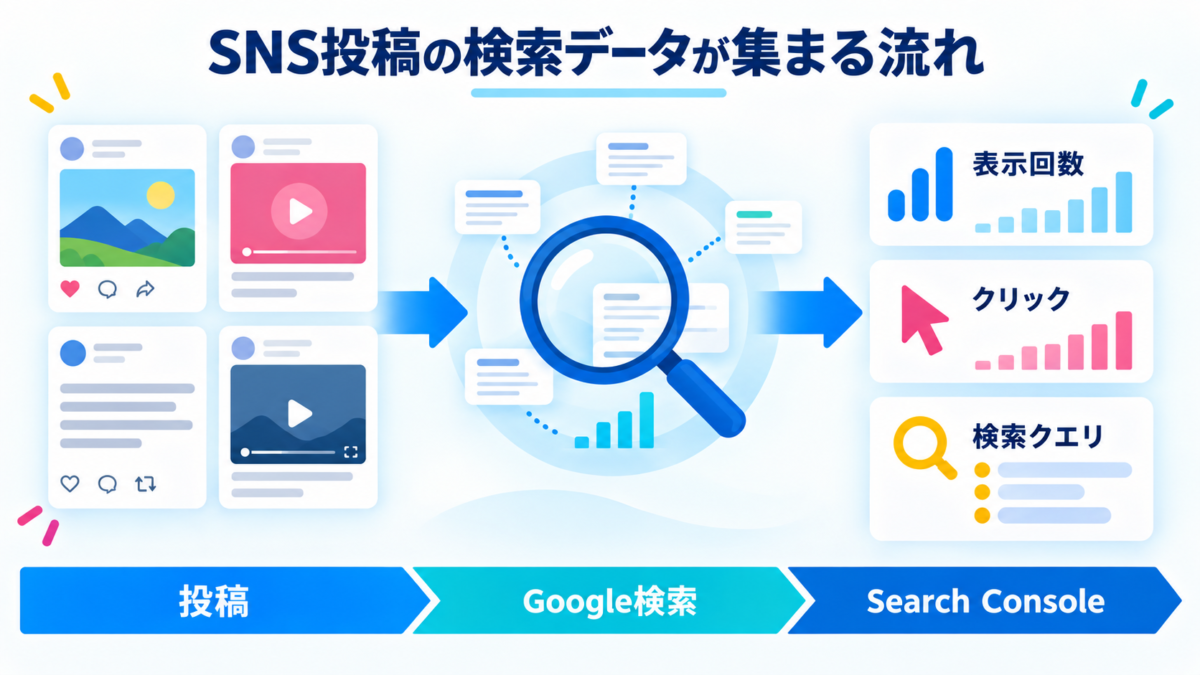
確認できる指標はWebサイトの検索パフォーマンスと似ていますが、判断対象はSNS投稿です。数字を眺めるだけではなく、「どんな検索意図に、どの投稿形式が応えたか」を考える材料として使います。
クリック数と表示回数
表示回数は、登録したアカウントのコンテンツがGoogleの対象画面に表示された回数です。クリック数は、検索結果などから投稿や動画へ移動する操作が発生した回数を示します。
たとえばInstagramストーリーズがGoogle検索に表示されればインプレッションとして扱われ、ユーザーがクリックすればクリック数へ加算されます。動画がGoogle上のビューアーで再生される場合も、Google公式ヘルプが定める条件に基づいてクリックとして記録されます。
表示回数が多くクリックが少ないなら、検索結果で内容が伝わりにくい、検索意図と投稿の見せ方がずれている、といった可能性があります。ただし、検索結果の形式やユーザーの目的も影響するため、CTRだけで投稿品質を断定してはいけません。
検索クエリ
検索クエリを見ると、ユーザーがどの言葉で投稿へ到達したかを確認できます。SNS内のハッシュタグ検索とは異なり、Google上の検索需要を示す点が特徴です。
投稿者が狙っていなかった具体的な悩みが見つかる場合もあります。たとえば「商品名」だけではなく、「商品名 使い方」「地域名 サービス」「トラブル名 直し方」といったクエリが表示されれば、次の投稿やブログ記事の題材になります。
成果を生んだ投稿・動画
パフォーマンスレポートでは、どの投稿や動画が検索流入を生んだかを絞り込めます。新しい投稿だけでなく、過去コンテンツが再び検索され始めることもあるため、投稿日だけで判断しないのがポイント。
古い動画の表示回数が伸びているなら、固定表示、続編制作、説明文の更新、ブログ記事への展開などが候補になります。検索需要が生まれている間に、同じ疑問へ別形式で答える設計です。
プラットフォームプロパティの追加方法
設定では、Search Consoleと対象プラットフォームの双方で所有権を確認します。ログインするGoogleアカウントとSNSアカウントを事前に確認し、会社や顧客のアカウントを取り違えないようにしてください。
- Google Search Consoleを開く
- 左上のプロパティ選択メニューを開く
- 「プロパティを追加」を選ぶ
- 対応プラットフォームの一覧から対象を選ぶ
- 画面の案内に沿って対象サービスへ接続する
- 所有権の確認完了後、「プロパティに移動」を選ぶ
- データが表示されるまで待つ
新規登録直後はグラフが空でも異常とは限りません。Google公式ヘルプでは、指標の収集と処理に数日かかる場合があると案内されています。登録以前の全期間が必ず埋まると考えず、まずデータ収集開始日を記録しましょう。
接続を安全に行う確認事項
設定前後に次を確認します。
- 対象SNSの正式なログイン画面か
- 接続対象が意図したアカウントか
- 個人用と業務用のGoogleアカウントを間違えていないか
- 退職者や外部担当者だけが所有者になっていないか
- 不要になった接続を放置していないか
所有権は定期的に再確認されます。外部サービスのログイン期限切れなどで接続が失われると、再確認するまでアクセスが停止します。再認証後は同じレポートへ戻れるため、新しいプロパティを重複作成する前に接続状態を見直してください。
最初に見るべき3つのレポート
使い始めにすべての数字を追う必要はありません。パフォーマンス、Insights、実際の投稿という順番で確認すると、変化から具体的な改善へつなげやすくなります。
パフォーマンスレポート
クリック、表示回数、平均CTR、平均掲載順位を期間別に確認します。投稿や検索クエリで絞り込めるため、アカウント全体の増減だけで終わらず、変化を生んだコンテンツまで下ります。
最初の比較は直近28日と前の28日が分かりやすいでしょう。季節性が強いテーマでは前年同時期も参考になりますが、新規プロパティでは比較期間のデータが足りません。収集開始日以降の範囲で判断します。
Insightsレポート
Insightsでは、最近の傾向、上位コンテンツ、発見に
つながった検索テーマを大づかみに確認できます。Google公式の案内によると、要約カードと詳細カードで集計対象が異なる場合があり、合計が一致しないことがあります。
数字が違うときは不具合と決めつけず、Web検索、画像、動画、ニュースなど、どの検索面を含む数字かを確認してください。集計範囲をそろえなければ比較できません。
Achievements
Achievementsはクリック数などの節目を確認する機能です。運用の励みにはなりますが、改善判断の中心は検索クエリと投稿単位のデータ。達成通知だけを追い、検索意図の変化を見落とさないようにします。
検索流入を集客へつなげる分析手順

レポートの価値は、次の投稿を変えたときに生まれます。週次では急な変化を拾い、月次では再現できる勝ち筋を探す、と役割を分けましょう。
手順1:伸びた検索テーマを見つける
Insightsまたは検索クエリ一覧から、上昇しているテーマを確認します。単語をそのままハッシュタグへ変換するのではなく、ユーザーが解決したい疑問へ置き換えてください。
「WordPress 画像 表示されない」が伸びているなら、検索者が欲しいのは用語説明より原因の切り分けです。短い投稿で確認項目を示し、詳しい復旧手順をブログへつなぐ構成が考えられます。
手順2:投稿形式ごとの差を比べる
同じテーマでも、短尺動画、長尺動画、画像投稿、テキスト投稿では検索結果での役割が違います。タイトルやテーマだけでなく、形式と検索意図の組み合わせを比較します。
Googleは、ページフィルタや比較機能を使い、短尺と長尺、プレイリストなどを比較する活用例を紹介しています。投稿数が少ない段階では率の差が大きく動くため、十分な期間と件数を確保して判断しましょう。
手順3:伸びた投稿を別媒体へ展開する
検索流入が伸びたコンテンツは、他媒体へそのまま複製するのではなく、媒体に合う形へ変換します。
- TikTokの短尺動画をブログの詳しい手順へ展開
- YouTube動画から要点を画像投稿へ再構成
- Xの反応が良い質問をFAQへ追加
- Instagram投稿の保存される要点をチェックリスト化
Instagramから自社サイトへつなぐ基本設計は、Instagramからブログへ誘導する方法で詳しく解説しています。YouTubeをブログと組み合わせる場合は、YouTubeとブログを連携する集客戦略も参考になります。
手順4:変更日を記録して比較する
タイトル、説明文、投稿の固定、ブログへの展開などを行ったら、何をいつ変更したか記録します。複数要素を同時に変えると原因を判定しにくいため、検証したい項目を絞るのが基本です。
Search Consoleのアノテーションを使える場合は外部更新を記録し、変更前後の推移を確認します。ただし、順位やクリックの変化には競合、ニュース、季節、検索結果の表示形式も影響します。短期間の増減だけで施策の効果を断定しないでください。
WebサイトとSNSのデータを混同しない
プラットフォームプロパティが見ているのは、GoogleからSNS・動画コンテンツへの発見です。SNSから自社ブログへ移動した後の行動や成果は、GA4など別の計測と組み合わせます。
| 知りたいこと | 主に使うデータ |
|---|---|
| GoogleでSNS投稿が表示・クリックされたか | プラットフォームプロパティ |
| SNS内で再生・保存・反応されたか | 各SNSの分析機能 |
| SNSからWebサイトへ訪問したか | GA4、UTMパラメータ |
| 訪問後に問い合わせや購入へ進んだか | GA4のキーイベント、サイト側の計測 |
Search ConsoleのクリックとGA4のセッションは定義が異なるため、完全には一致しません。数値を合わせる作業より、同じ期間で増減傾向が一致しているか、流入後に目的の行動へ進んだかを見る方が実務的です。
よくある失敗
新機能だからこそ、数字の意味を誤解すると施策もずれます。特に次の5点へ注意してください。
- SNS内の全インプレッションだと思う
- 登録直後のゼロを設定失敗と断定する
- 平均掲載順位だけで投稿を評価する
- 検索語句を不自然にタイトルや説明へ詰め込む
- SNS投稿への流入と自社サイトへの流入を同じ成果として扱う
掲載順位が高くても、検索結果内で疑問が解決してクリックされない場合があります。反対に順位が低めでも、具体的な悩みへ答える投稿が安定してクリックを集めることもあるでしょう。表示回数、クリック、CTR、クエリ、投稿内容をセットで確認します。
よくある質問
Webサイトを持っていなくても使えますか
対象プラットフォームのアカウントやチャンネルを所有し、確認手続きを完了できれば利用対象になります。Webサイトのプロパティとは別に追加します。
登録前のデータも確認できますか
新しく追加したプロパティでは、収集開始以降のデータのみが表示される期間があります。登録直後は処理に数日かかる場合もあるため、追加日を記録して待ちます。
Instagram内のリーチも表示されますか
表示されません。プラットフォームプロパティはGoogle上でのパフォーマンスを確認する機能です。Instagram内のリーチや保存などはInstagram側の分析機能を使います。
複数のSNSを一つの画面で合算できますか
各アカウントやチャンネルは個別のプロパティとして扱います。横断比較が必要なら、それぞれのパフォーマンスデータをエクスポートし、同じ期間・指標へそろえて表計算ソフトなどで比較します。
検索クエリを投稿へそのまま追加すれば伸びますか
単純な追記だけで成果が保証されるものではありません。クエリの背景にある疑問を読み取り、投稿内容、タイトル、説明、動画構成などを改善してください。不自然なキーワードの反復は読みにくさにつながります。
まとめ
Search Consoleのプラットフォームプロパティを使うと、Instagram、TikTok、X、YouTubeの投稿がGoogle上でどう発見されたかを確認できます。SNS内の人気だけでは見えなかった、検索クエリと長期的な流入を把握できる点が大きな利点です。
最初に行うのは、運用中の主要アカウントを1つ登録し、データ収集開始日を記録すること。数日後に検索クエリと上位投稿を確認し、伸びた疑問を次の投稿やブログへ展開してください。サイト、SNS、動画を別々に運用するのではなく、検索者の疑問を軸に役割をつなげることで、データが集客の判断材料になります。

コメント