
「バックアップは大事」と分かってはいても、実際に設定している人は意外と少ないものです。何もトラブルが起きていない間は必要性を実感しにくく、後回しにされがちな作業だからです。ですが、WordPressのサイトはサーバー障害・誤操作・不正アクセスなど、さまざまな原因で突然データを失うリスクと常に隣り合わせです。この記事では、無料プラグイン「UpdraftPlus」を使って、誰でも今日から設定できるバックアップの取り方を手順に沿って解説します。
サイトの安全対策全般についてはWordPressセキュリティ対策の記事でも触れていますが、この記事ではその中の「バックアップ」という1テーマに絞り、実際の設定画面に沿って踏み込んで解説します。
なぜバックアップが必要なのか
バックアップが必要になる場面は、思っている以上に身近なところにあります。プラグインの更新後にサイトが真っ白になってしまう「フリーズ」、誤って記事や画像を削除してしまうミス、悪意のある第三者による不正アクセスや改ざんなど、原因はさまざまです。どれだけ注意していても、こうしたトラブルを完全にゼロにすることはできません。
大切なのは「トラブルを起こさないこと」だけでなく「トラブルが起きても元に戻せる状態を用意しておくこと」です。バックアップさえあれば、最悪の場合でもサイトを数分〜数十分で復元でき、積み上げてきた記事や検索順位を守ることができます。逆にバックアップがなければ、何年もかけて書きためた記事が一瞬で失われる可能性もあるのです。
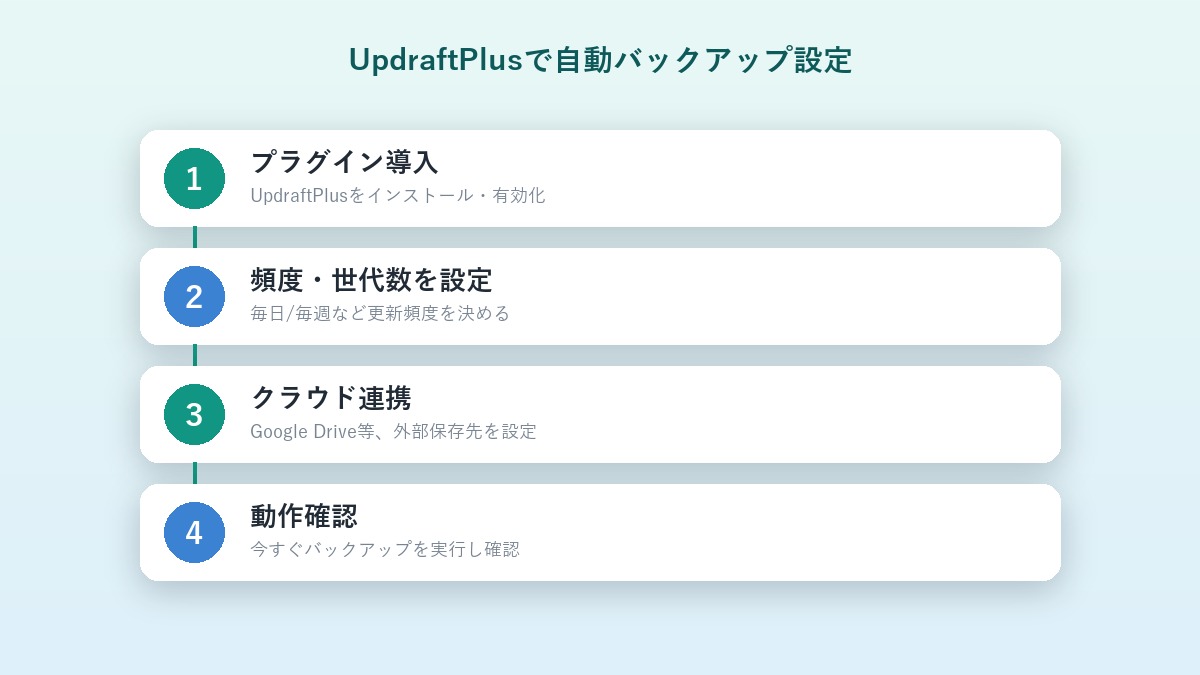
UpdraftPlusで自動バックアップを設定する手順
UpdraftPlusは、世界中で数百万サイトに導入されている定番の無料バックアッププラグインです。管理画面の「プラグイン」→「新規追加」から「UpdraftPlus」を検索し、インストール・有効化してください。有効化すると、設定メニューに「UpdraftPlus Backups」という項目が追加されます。
- ステップ1:「プラグイン」→「新規追加」からUpdraftPlusをインストール・有効化する
- ステップ2:「設定」タブでバックアップの頻度(毎日・毎週など)と保存世代数を設定する
- ステップ3:保存先として、Google DriveやDropboxなどのクラウドストレージを連携する
- ステップ4:「今すぐバックアップ」を実行し、正常に完了するか確認する
更新頻度の目安としては、日々記事を更新しているブログであれば「毎日」、更新頻度が低いサイトであれば「毎週」で十分です。保存世代数は、直近の数世代を残しておけば、気づくのが遅れたトラブルにも対応しやすくなります。
保存先はサーバーとは別のクラウドにするのが鉄則
バックアップの設定で最も重要なポイントが「保存先」です。バックアップデータを契約中のレンタルサーバー内にだけ保存していると、サーバー自体に障害が起きた場合、バックアップデータごと失われてしまう可能性があります。これでは、せっかく設定したバックアップの意味がありません。
UpdraftPlusでは、Google Drive・Dropbox・OneDriveなど、外部のクラウドストレージと連携する機能が標準で備わっています。「設定」タブから使いたいクラウドサービスを選び、画面の案内に従って認証を済ませれば、バックアップのたびに自動でクラウド側にもデータが転送されるようになります。サーバーとクラウド、最低でも2箇所にデータを分散させておくことを意識しましょう。
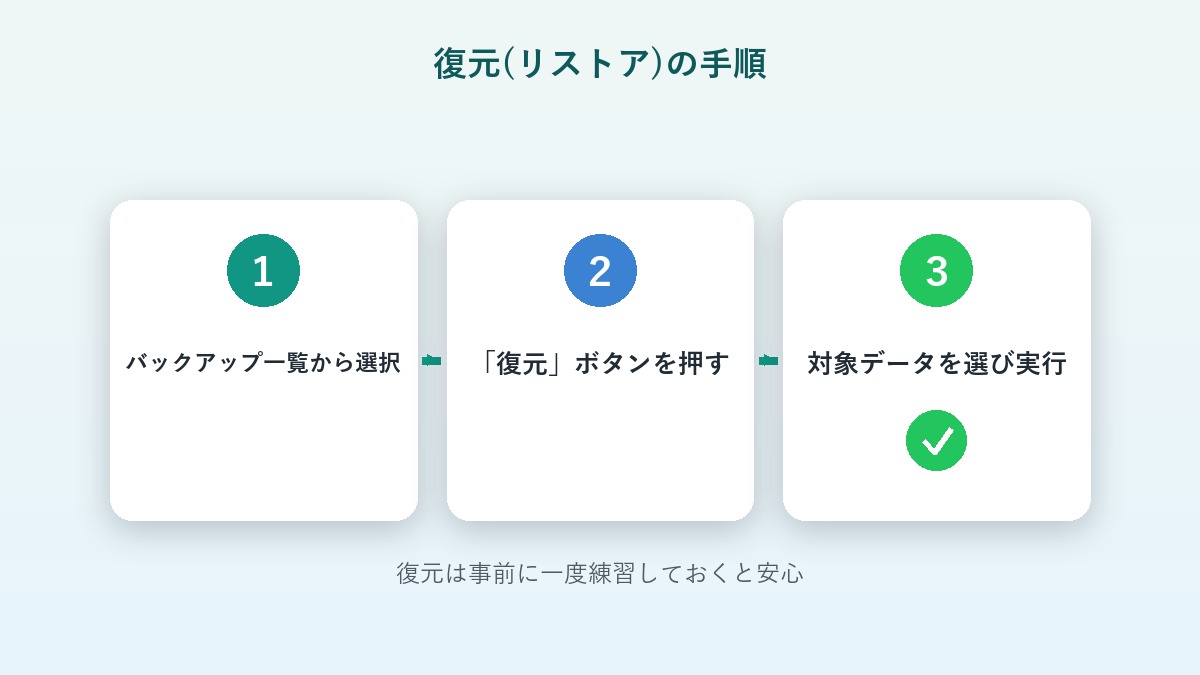
復元(リストア)の手順とテストの重要性
バックアップは「取ること」がゴールではなく、「必要なときに正しく復元できること」がゴールです。UpdraftPlusでは、「既存バックアップ」の一覧からバックアップデータを選び、「復元」ボタンを押すことで、データベース・プラグイン・テーマ・アップロードファイルをまとめて元の状態に戻せます。
ただし、実際にトラブルが起きてから初めて復元を試すと、操作に不慣れなために余計な時間がかかったり、うまく復元できずに焦ったりすることがあります。可能であれば、テスト用の別サイトやローカル環境を使って、一度は復元の練習をしておくことを強くおすすめします。復元の流れを一度体験しておくだけで、いざというときの安心感がまったく違います。
プラグインを使わない手動バックアップの方法
プラグインを使う方法とは別に、レンタルサーバーの管理画面から手動でバックアップを取る方法もあります。多くのレンタルサーバーには、サーバーパネル内に「バックアップ」機能が用意されており、データベースとファイル一式を手動でダウンロードできます。プラグインの自動バックアップに加えて、月に1回程度、サーバー側の手動バックアップも取っておくと、より安心感が高まります。
これからサーバーの移転を予定している方はWordPressブログの引っ越し(サーバー移転)の手順でも解説している通り、移転作業の直前には必ず最新のバックアップを取っておくことが失敗しないための大前提になります。まだWordPressを開設していない方はWordPress開設完全ガイドから確認しておくと、開設後の設定の流れがつかみやすくなります。
バックアップを取る頻度の考え方
「どれくらいの頻度でバックアップを取ればいいか」は、サイトの更新頻度によって考え方が変わります。毎日記事を更新しているブログであれば、万が一トラブルが起きたときに失われる記事の本数を最小限にするため、毎日バックアップを取っておくのが安心です。一方、月に数本程度の更新であれば、毎週のバックアップでも十分にリスクを抑えられます。
また、大きな変更をする直前、例えばテーマの変更やプラグインの大型アップデートを行う前には、自動バックアップとは別に「今すぐバックアップ」を手動で実行しておく習慣をつけると、より安心です。自動と手動を組み合わせることで、バックアップの抜け漏れをさらに減らせます。
なお、無料版のUpdraftPlusでもここまで紹介した機能は十分にカバーできますが、サイトの規模が大きくなり、より頻繁な自動バックアップや複数サイトの一括管理が必要になった場合は、有料版へのアップグレードも選択肢に入ってきます。まずは無料版で基本の運用に慣れることから始めれば十分です。
バックアップを取っていても真っ白画面やログイン不可などのトラブルに直面した場合は、WordPressのエラー対処法まとめで原因の切り分け方を確認できます。
まとめ
WordPressのバックアップは、トラブルが起きてから後悔しないための「保険」です。UpdraftPlusを使えば、無料かつ数分の設定で自動バックアップの仕組みを整えられます。保存先を必ずサーバーとは別のクラウドにすること、そして一度は復元の練習をしておくことの2点さえ押さえておけば、万が一のトラブルにも落ち着いて対応できます。まだ設定していない方は、この記事を読み終えたらすぐに手を動かして設定を済ませておきましょう。


コメント