
ストーリーズにブログURLを貼ったのに、ほとんどタップされない。原因はリンクスタンプの場所より、タップする理由が画面内で伝わっていないことかもしれません。
Instagramのリンクスタンプをタップすると指定サイトへ移動できます。ただしURLを置くだけでは「今、Instagramを離れてまで読む理由」がありません。
導線は、悩みを示す、答えの一部を見せる、ブログで得られるものを約束する、リンクを置く。この順番で組み立てます。
リンクスタンプでできること
Instagram公式ヘルプでは、ストーリーズへリンクスタンプを追加し、タップした人をリンク先へ移動できると案内しています。
通常のストーリーズは24時間で表示されなくなりますが、ハイライトへ追加すればプロフィール上に残せます。長く読まれる案内ならハイライトまで設計します。
タップされない共通点
リンクスタンプを置いても反応がないときは、スタンプの色や位置だけを直しても解決しません。まず、見る人が途中で離れる原因を画面の流れから探します。
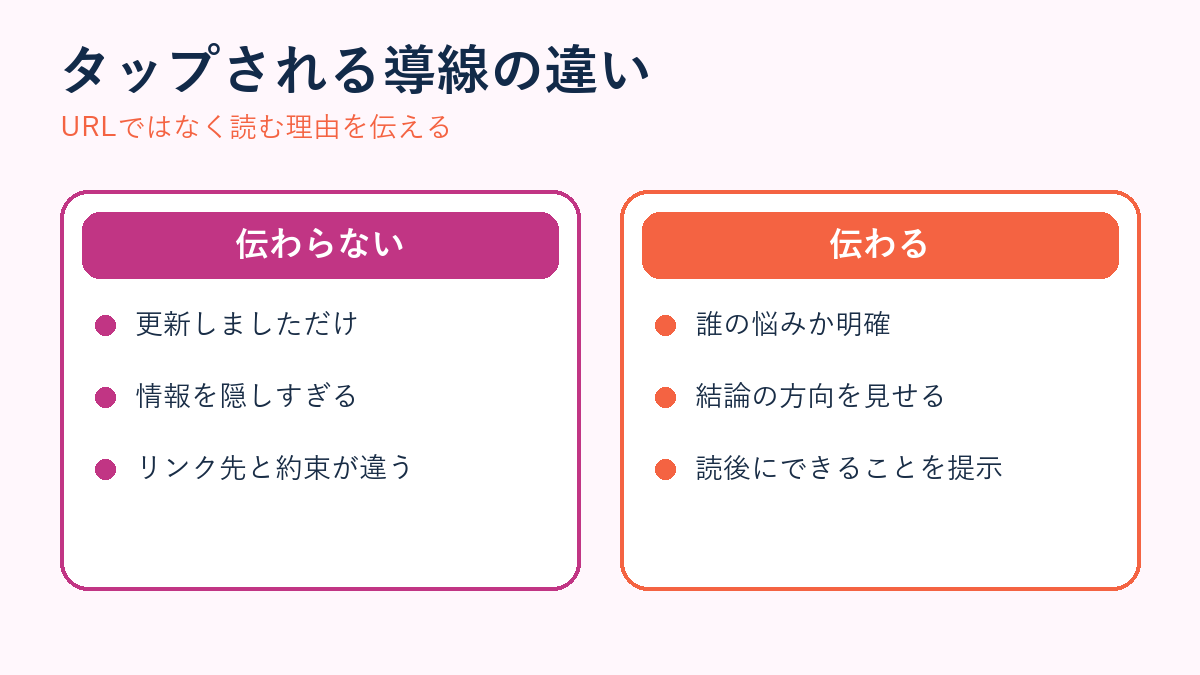
「記事を更新しました」で始まる
発信者にとって更新はニュースでも、見る人にとっては読む理由になりません。誰のどんな困りごとを解決する記事なのかを先に示します。
話が完結している
全部書き切るとリンク先へ進む必要がなくなります。逆に隠しすぎても不信感が残ります。結論の方向性は見せ、手順や比較表をブログに置きます。
リンク先と約束が違う
「無料テンプレート」と書いたのにリンク先で見つからない。このズレは離脱を招きます。記事タイトルと冒頭をストーリーズの言葉にそろえます。
4枚で作る基本構成
伝える内容を1枚へ詰め込むより、役割を分けた方が読み手は迷いません。悩みからリンクタップまでを、4枚の流れに沿って組み立ててみましょう。
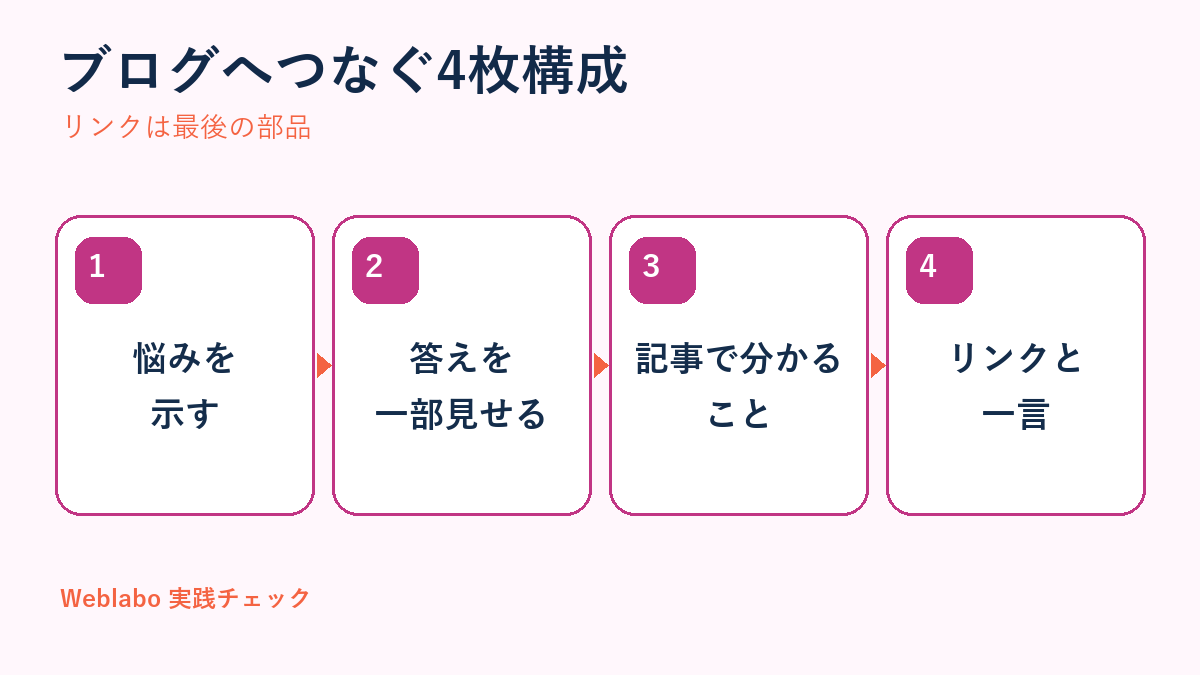
1枚目:自分ごとになる悩み
「WordPressの画像、未添付なら消して大丈夫?」のように対象読者が自分のことだと分かる一文を置きます。
2枚目:結論の一部
「未添付=未使用ではありません」のように方向性を示します。「詳しくはブログへ」だけでは質を判断できません。
3枚目:記事で分かること
- 削除前に見る場所
- 消してはいけない画像の判定
- バックアップから確認までの順番
単なる目次ではなく、読み終えた後にできることへ言い換えます。
4枚目:リンクと一言
「手順を見ながら整理する」のように、リンク先で何が始まるかを添えます。スタンプの文字もURLそのままではなく内容に合わせます。
リンク先の記事も整える
ストーリーズで期待を高めても、リンク先が読みにくければすぐに戻られてしまいます。タップ後の体験まで含めて、次の項目を確認します。
- 同じ悩みをタイトルや導入に含める
- 冒頭で結論の方向性を示す
- スマートフォンで表を読めるようにする
- 広告やポップアップで本文を隠さない
- 表示速度を確認する
ハイライトで常設導線を作る
24時間で終わらせたくない記事はテーマ別ハイライトへ保存します。「ブログ」だけでなく「WordPress」「SEO」「AI活用」など目的で選べる名前が分かりやすいでしょう。
効果を測る
公開後は「何となく反応が良かった」で終わらせず、どの段階で人が離れたかを見ます。指標ごとの役割を分けると、次に直す場所が見つけやすくなります。
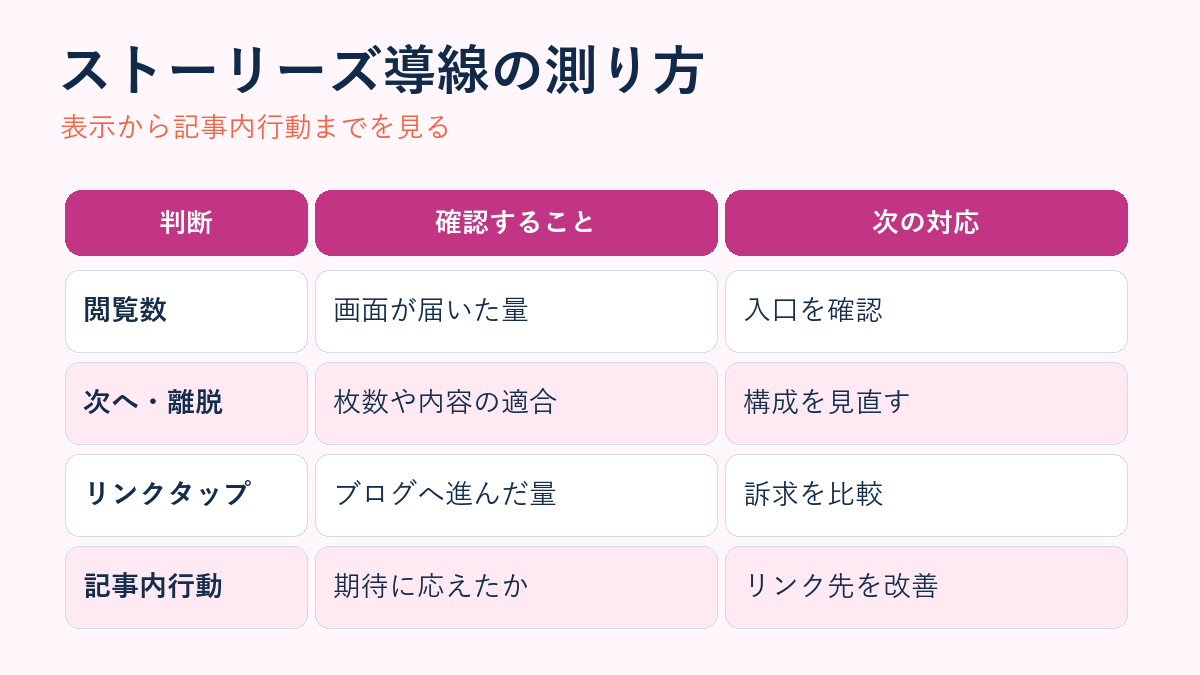
| 項目 | 分かること |
|---|---|
| 閲覧数 | 画面が届いた量 |
| 次へ・離脱 | 内容や枚数が合うか |
| リンクタップ | ブログへ進んだ量 |
| 記事内行動 | 期待に応えたか |
比較するときは同じ記事で1要素だけ変えます。冒頭、枚数、スタンプ文言を同時に変えると何が効いたか分かりません。
注意点
通常のストーリーズと広告配信では扱いが異なります。Meta公式ヘルプでは、オーガニックのリンクスタンプを含むストーリーズをそのままブーストできない場合があると案内しています。広告利用前に最新仕様を確認してください。
記事の種類に合わせて見せ方を変える
すべての記事を同じ4枚構成で告知すると、次第に「いつもの宣伝」として流されます。基本の流れは残しつつ、記事が解決する悩みに合わせて見せる情報を変えます。
手順記事は失敗しやすい場面を先に見せる
設定方法や操作手順の記事なら、完成画面より「どこで迷うか」を最初に示す方が自分ごとになりやすいでしょう。1枚目でよくあるつまずき、2枚目で正しい方向、3枚目で記事にある手順、4枚目でリンクという流れです。
ただし、わざと不安をあおる必要はありません。「この設定をしないと危険」と断定するのではなく、「この画面で選択肢に迷いやすい」「作業前にバックアップを確認」と具体的に伝えます。
比較記事は比較軸を一つだけ見せる
複数のサービスや方法を比較した記事では、ストーリーズ内に表を縮小して詰め込まないこと。料金、作業時間、初心者向けといった比較軸を一つ選び、残りの条件は記事で確認できると案内します。リンク先に比較表があるなら、ストーリーズの文言と表の見出しをそろえておくと迷いません。
事例記事は条件を隠さない
改善事例を紹介する場合、結果だけを大きく見せると再現性を誤解されます。対象、期間、変更した内容など、結果を読むための条件を短く添えましょう。収益や順位を扱うときは、同じ結果を保証するような表現を避けます。
リンクスタンプ周辺の文章を具体的にする
「詳しくはこちら」「ブログを読む」だけでは、タップ後に何が得られるか判断できません。リンクの直前には、読むことでできるようになることを短く置きます。
| 弱い表現 | 具体的な表現 |
|---|---|
| 詳しくはこちら | 削除前の確認手順を見る |
| ブログを更新しました | 比較表で違いを確認する |
| 続きはリンクから | 4枚の設定画面を順番に見る |
| おすすめを紹介 | 条件別の選び方を確認する |
ここで大切なのは、強い言葉ではなく約束の一致です。「テンプレートを受け取る」と書くならリンク先ですぐ見つかる場所に置き、「無料」と書くなら追加条件も明確にします。記事にない特典や結論をストーリーズだけで付け足してはいけません。
公開前にスマートフォンで確認する
制作画面で読めても、実際の表示ではユーザー名、返信欄、スタンプなどが重なります。公開前にプレビューし、本文とリンクが操作部分へ近づきすぎていないか確認します。
- 1枚に伝える要点を一つへ絞れているか
- 小さな文字を長文で置いていないか
- 背景と文字のコントラストが足りているか
- リンクスタンプが装飾に埋もれていないか
- 音声を出さなくても意味が分かるか
- リンク先の冒頭がストーリーズの約束に答えているか
公開後は、閲覧数だけで判断せず、何枚目で離脱したか、リンク先で記事が読まれたかを見ます。タップが少ないなら誘導前の画面、タップ後の離脱が多いなら記事側を直す、という切り分けができます。
改善テストは一度に一要素だけ変える
改善するときに、背景、枚数、文章、リンク文言を一度に変えると、反応の違いが何によるものか分かりません。同じ記事または近いテーマで、最初の一文だけ、スタンプ周辺の文言だけというように変更点を絞ります。
閲覧者の数や投稿時間など条件が毎回同じとは限らないため、1回の結果だけで断定しない姿勢も必要です。複数回の傾向を見ながら、反応が良い型をテーマ別に残すと、次の投稿を作りやすくなります。
投稿前に短い絵コンテを作る
デザインを始める前に、4枚分の役割を文章だけで並べます。各行は「画面の目的」「伝える一文」「使う写真や図」「次の画面へ進む理由」の四つ。先に流れを確認すれば、作り込んだ後で順番を入れ替える手間が減ります。
1枚目で対象者を広げすぎると、誰にも自分向けだと伝わりません。「ブログを書いている人」ではなく「ストーリーズへURLを貼っても読まれない人」のように状況まで絞ります。一方、専門用語を前面へ出すと初心者が離れるため、読者が普段使う言葉へ置き換えます。
2枚目と3枚目は、情報を隠して焦らすのではなく、記事の質を判断できる材料を見せる場所です。結論の方向、比較軸、手順の一部などを出し、残りを読む理由を自然に作ります。
ハイライトを古い案内の置き場にしない
ハイライトへ保存すると24時間後も見られますが、記事の内容やURLが変われば案内が古くなります。テーマ別に整理し、定期的にリンク切れ、終了したキャンペーン、古い画面説明がないか確認します。
- 表紙だけで内容の分類が分かるか
- 最初の数枚に現在も重要な記事があるか
- 同じ記事への告知が重複していないか
- リンク先が削除・転送されていないか
- プロフィールの説明と役割が重なっていないか
投稿数が増えたら、すべてを残すより入口となる記事を選び直します。初心者向け、トラブル解決、比較といった目的で分けると、プロフィールを訪れた人が自分に必要な情報を探しやすくなります。
誘導しない投稿も混ぜる
毎回リンクを置くと、アカウント全体が告知だけに見えます。質問への短い回答、作業の注意点、更新内容の要約など、ストーリーズ内で完結する情報も混ぜます。
リンクを置くのは、画面内では説明しきれない手順、比較表、テンプレートなどが記事にあるとき。読者にInstagramを離れる手間をかけてもらう以上、リンク先には画面内の情報を繰り返すだけでなく、続きとして役立つ内容が必要です。
よくある質問
ストーリーズからの誘導では、告知の頻度やハイライトの扱いにも迷いが出ます。運用時によくある疑問をまとめました。
毎日ブログへ誘導してもよいですか?
頻度より毎回同じ告知になっていないかが問題です。要点、質問への回答、更新点など切り口を変えます。
ハイライトへ入れればずっと使えますか?
削除するまで残せますが、リンク先の変更には追従しないため定期確認が必要です。
まとめ
リンクスタンプは最後の部品です。その前に悩み、答えの一部、記事で得られるものを順番に伝えます。まず既存記事1本で4枚構成を作り、タップ後の読まれ方まで確認しましょう。
プロフィール全体の導線はInstagramプロフィールのブログ導線、集客設計はInstagramブログ集客ガイドで確認できます。
コメント