
独自ドメインメールの作り方|個人ブログ・小さな事業で信頼を整える基本
ブログやホームページを作ったあと、連絡先だけが無料メールアドレスのままになっているケースは少なくありません。すぐに仕事が止まるわけではありませんが、見積もりや取材、提携の相談が増えてくると、「このサイトの運営者へ連絡して大丈夫だろうか」と相手が一瞬迷う余地になります。独自ドメインメールは、その迷いを減らす小さな設備です。
たとえば info@自分のドメイン のようなアドレスです。見た目だけの問題ではなく、問い合わせ先をサイトと結び付け、担当変更やサービス移行にも備えやすくなります。ただし、作成して終わりではありません。受信設定、なりすまし対策、返信ルールまで整えて初めて使いやすい窓口になります。
独自ドメインメールが向く場面と、急がなくてよい場面
独自ドメインメールは、すべての人が初日に用意しなければならないものではありません。趣味の記録だけを目的にしたブログで、外部とのやり取りがほとんどないなら、まず記事を書くことを優先してもよいでしょう。一方で、サービス案内、制作依頼、アフィリエイト提携、取材、採用など、第三者との連絡が発生するサイトでは早めに整える価値があります。
ここで大切なのは「立派に見せるため」だけに作らないことです。毎日確認できないアドレスを問い合わせ先に載せると、返信漏れの方が信頼を損ねます。受信通知をどこへ飛ばすか、誰が見るか、休業中にどうするかまで決められるなら、独自メールはしっかり役に立ちます。
作成前に決めるのは、アドレス名より運用の役割
最初に悩みがちなのは、info、contact、support のどれにするかです。どれも使えますが、重要なのは名前の格好良さより、受け取る内容と管理者が分かることです。小規模なサイトなら、公開用の窓口を一つに絞る方が見落としを防げます。
- info@:一般的な問い合わせ、取材、提携相談をまとめて受ける窓口
- contact@:サイトの問い合わせフォームと役割をそろえたい場合
- support@:購入者・会員など、既存顧客向けのサポートを分けたい場合
- 名前@:個人として仕事を受ける際、誰が返信するか明確にしたい場合
最初から用途別に何個も作る必要はありません。むしろ、一人で運営している段階なら info@ を一つ作り、メールソフトで問い合わせ種別ごとに振り分ける方が現実的です。アドレスを増やすのは、担当者や業務が実際に分かれてからでも遅くありません。
独自ドメインとメールサーバーの関係を理解する
独自メールを使うには、まず独自ドメインが必要です。ドメインはインターネット上の住所、メールサービスはその住所に届いた郵便物を受け取る設備のようなものだと考えると分かりやすいでしょう。多くのレンタルサーバーにはメール作成機能が含まれているため、WordPressを置いているサーバーでそのまま作れる場合が多いです。
まだドメインを持っていない場合は、先に独自ドメインの取り方と選び方を確認してください。ドメイン名はメールアドレスにもそのまま使われます。検索しやすさだけでなく、口頭で伝えやすいか、打ち間違えにくいかも確認しておくと後悔が少なくなります。
メールアカウントを作成して受信できるようにする手順
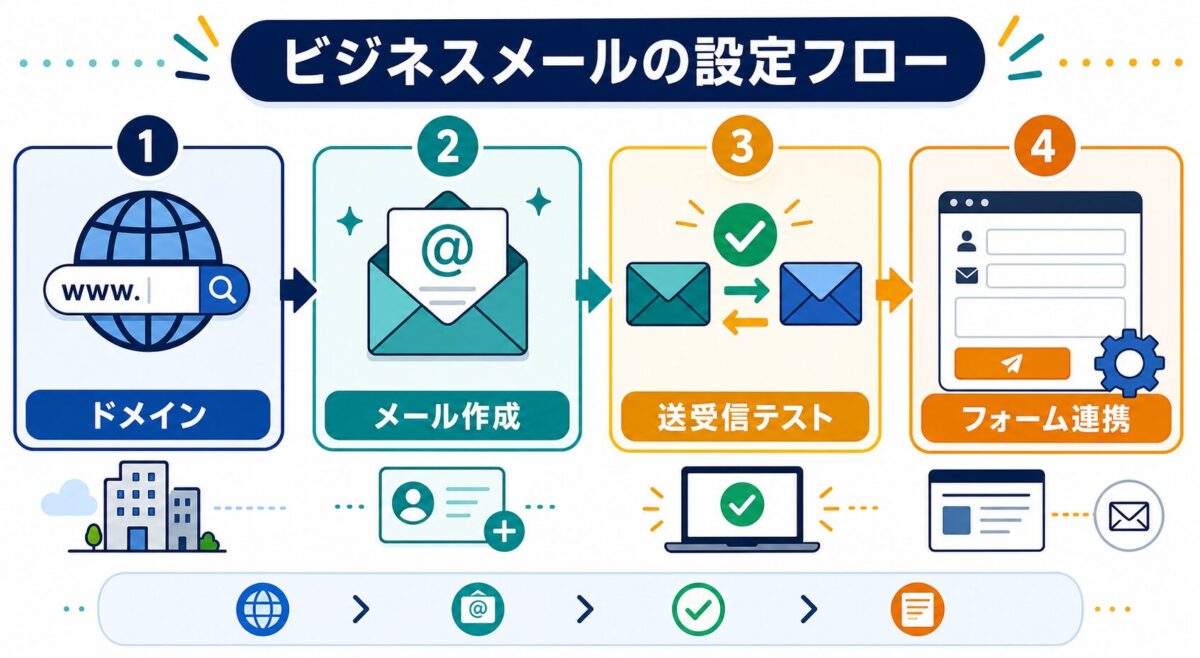
サーバーの管理画面では、一般に「メールアカウント」「メール設定」といった項目から新規作成します。作成画面でアドレス名、強いパスワード、容量を設定し、発行後にWebメールまたは普段使うメールソフトで受信を確認します。画面名はサーバーごとに違いますが、作業の順番はほぼ同じです。
- サーバー管理画面で、対象ドメインを選ぶ
- 用途を決めたメールアドレスと、使い回さない長いパスワードを設定する
- Webメールへログインし、送信・受信ができることを確認する
- 普段使うメールアプリやGmailなどに転送・受信設定を行う
- 別のメールアドレスからテスト送信し、迷惑メールに入らないかも確認する
テストは一方向だけでは足りません。自分の独自メールから普段のアドレスへ送る、普段のアドレスから独自メールへ送る、問い合わせフォームから独自メールへ送る、という三つを試してください。受信はできても返信が届かない、フォームだけ届かない、といった問題はこの段階で見つかります。
Gmailなどへ転送する場合の注意点
サーバーのWebメールを毎日開くのが負担なら、普段使うメールサービスへ転送する方法があります。便利な一方で、転送だけに頼ると迷惑メール扱いや送信元の表示が分かりにくくなることがあります。設定後は、送信者名、返信先、届くまでの時間を確認しましょう。
仕事用の窓口として使うなら、返信時の差出人にも独自メールを選べる状態にしておくと自然です。無料メールのアドレスから返信すると、相手は別の窓口なのかと混乱するかもしれません。返信テンプレートを作る前に、差出人、署名、返信先がそろっているかを一度自分宛てに送って確認しておくと安心です。
届かないメールを減らすための基本設定
独自メールを公開すると、営業メールやなりすましも届くようになります。だからといって、知らない差出人をすべて拒否すると本当に必要な問い合わせまで失います。まずはサーバーの迷惑メールフィルターを有効にし、定期的に迷惑メールフォルダを確認する運用から始めるのが無難です。
また、パスワードはWordPressの管理画面と同じものにしないでください。メールを乗っ取られると、パスワード再設定の連絡まで第三者に届く可能性があります。二段階認証を使えるサービスでは有効にし、複数人で管理する場合は共有パスワードではなく、アカウントや権限を分ける方法を選びます。サイト全体の守りについてはWordPressセキュリティ対策も参考になります。
問い合わせフォームとつなぐときに確認したいこと
独自メールを作ったら、問い合わせフォームの送信先も変更します。ここでよくあるのが、フォームの送信元アドレスだけを無料メールのままにして、送信失敗や迷惑メール判定につながるケースです。フォームの設定で、送信先、送信元、返信先の役割を分けて確認してください。
WordPressでフォームを作る方法や送信テストの流れは、Contact Form 7の使い方で詳しく説明しています。設定を変えた日は、スマートフォンからも一度送信してみることをおすすめします。PCでは届いたのに、スマホの入力でエラーが出るといったこともあるためです。
返信の速さより、返せる約束を整える
メールアドレスを公開すると、「どれくらいで返信すべきか」も気になってきます。すぐに返せることが理想に見えますが、移動中や本業の最中まで常時対応しようとすると、かえって文面が雑になったり、確認漏れが起きたりします。小さな事業や個人ブログでは、無理のない返信ルールを先に決め、必要なら問い合わせページに目安を添える方が長く続きます。
たとえば「内容を確認のうえ、2営業日以内に返信します」と書くなら、本当に守れる日数にします。すぐに答えられない相談でも、受信したことと回答予定だけを知らせる短い返信があれば、相手は次の行動を決めやすくなります。メールの信頼感は、難しい敬語よりも、返事が来る見通しから生まれるものです。
署名と受信箱を最初に整えると、後が楽になる
送信設定ができたら、最後に署名を作ります。サイト名、運営者名または屋号、サイトURL、返信に必要な連絡先を簡潔に並べれば十分です。住所や電話番号を必ず載せるべきかは事業形態や公開方針によります。公開情報を増やすほど安心感が出るとは限らないため、問い合わせの目的に必要な範囲で考えましょう。
受信箱には「要返信」「対応中」「完了」など、少数のラベルを用意しておくと便利です。受信した順に読み返すだけでは、返事を書きかけたメールが埋もれやすくなります。完璧な顧客管理ツールを導入しなくても、見落としを防ぐ仕組みを一つ持つだけで、窓口の使いやすさは大きく変わります。
移転や担当変更に備え、設定情報を残しておく
運営が続くと、サーバーを乗り換える、外部スタッフに一部の対応を依頼する、といった変化も起こります。そのときに「誰がどのアドレスを使っているか」「転送先はどこか」「ドメインの更新先はどこか」が分からないと、メールの停止や返信漏れにつながります。パスワードそのものを不用意に共有する必要はありませんが、契約先、管理者、更新時期、設定の概要は安全な場所に記録しておきましょう。
退職したスタッフや役割を終えた外注先のアドレスを、そのまま使い続けないことも大切です。メールを止める前に必要な連絡がないかを確認し、問い合わせ窓口へ転送する期間を設けるなど、相手が迷わない形で切り替えます。独自メールはサイトの看板の一部です。作るときだけでなく、変えるときの手順まで考えておくと安心できます。
月に一度、送受信と転送が問題なく動くかを確認する習慣もおすすめです。設定は一度できると意識から外れますが、容量不足や契約更新の見落としは、必要な連絡が届かない原因になります。短い点検であっても、窓口を安心して使い続ける助けになります。
まとめ:信頼されるメール窓口は、作った後の確認で決まる
独自ドメインメールは、専門的な設定に見えても、役割を決める、サーバーで作る、送受信を確かめる、フォームとつなぐ、という順に進めれば難しくありません。大切なのは、作成画面を完了にすることではなく、相手から届いたメールにきちんと返せる状態にすることです。
最初は一つの窓口で十分です。今日できる一歩として、info@ または contact@ を作り、自分のスマートフォンからテストメールを送ってみてください。その確認が済めば、サイトは単に情報を置く場所から、仕事の相談を受け取れる場所へ一段進みます。
コメント