
記事を開いたら画像が空白になっていた。メディアライブラリには残っているのに、公開ページだけ表示されない。焦って再アップロードしたくなりますが、最初にやるべきことは画像の追加ではなく、症状の切り分けです。
1枚だけ見えないのか、サイト内の画像がまとめて消えたのか。画像URLを直接開くと表示されるのか。この2点で調べる範囲はかなり狭くなります。
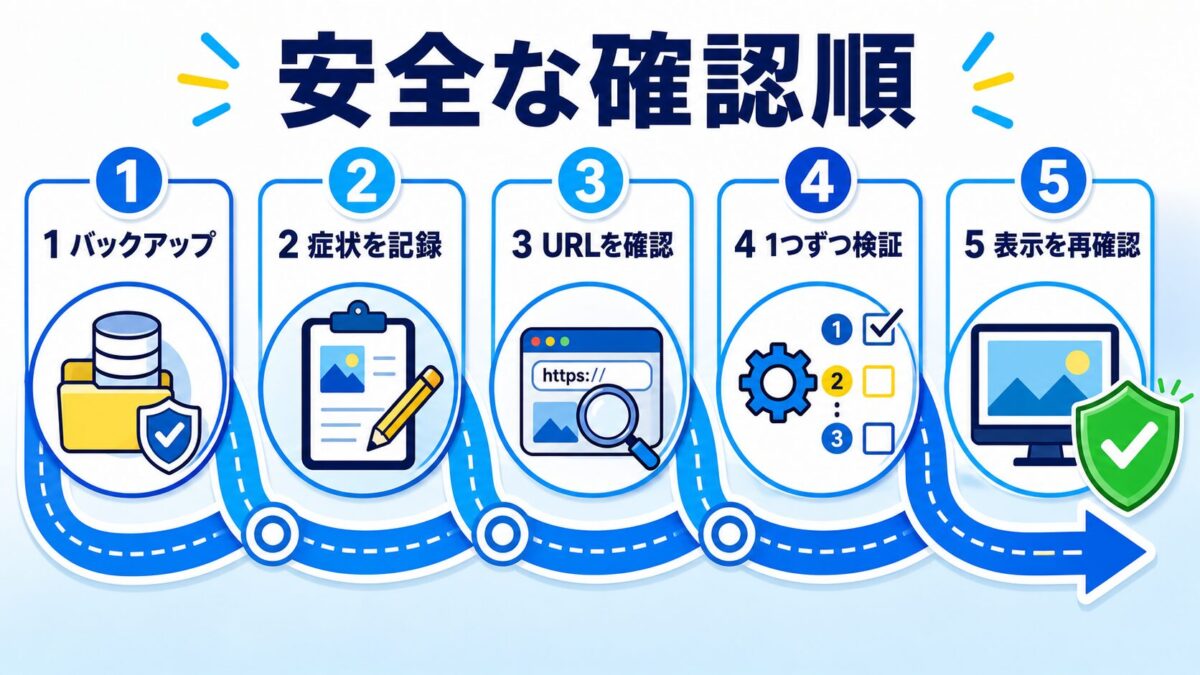
この記事では、WordPress本体、テーマ、プラグイン、サーバーのどこに原因があるかを、安全な順番で確認します。作業前にバックアップを取り、変更内容を一つずつ記録しながら進めてください。
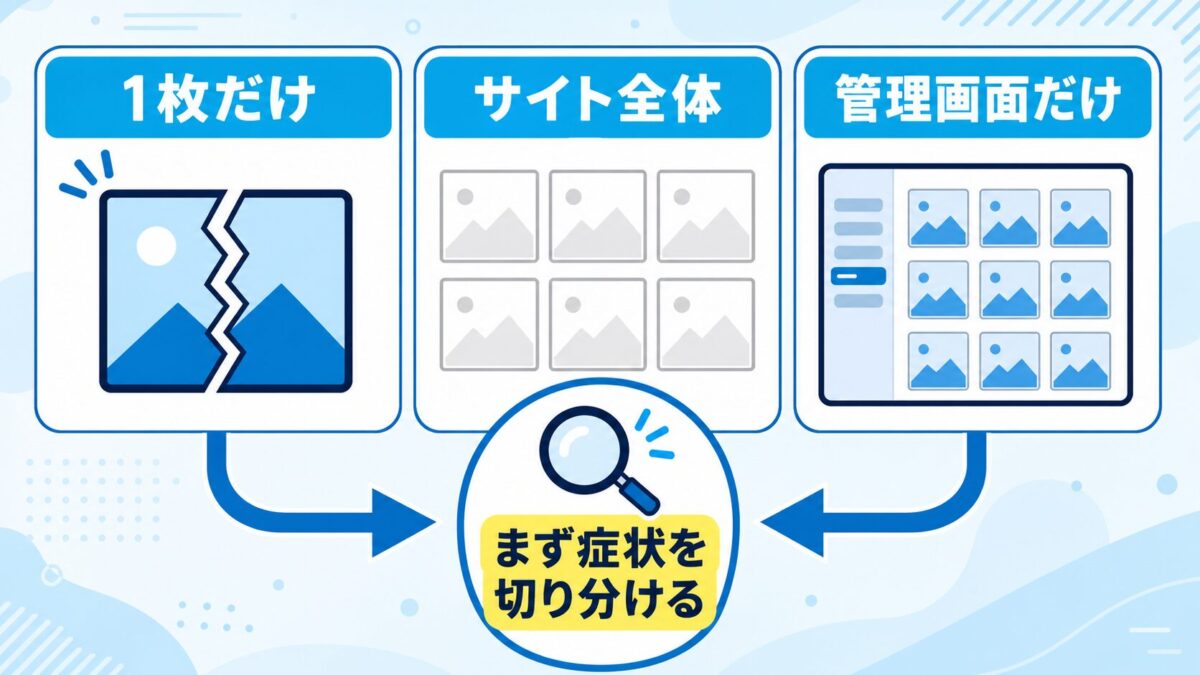
最初に「どこで、何枚」表示されないか確認する
いきなり設定を変更すると、原因が分からないまま別の不具合を増やしかねません。まずは表示されない範囲と、画像ファイルそのものが存在するかを確かめます。
1枚だけ表示されない
特定の記事の画像だけが見えない場合は、その画像のURL、ファイルの削除、差し替え後の参照切れが有力です。記事編集画面で画像ブロックを選び、メディアライブラリに元画像が残っているか確認します。
画像部分を右クリックして画像URLを新しいタブで開き、404 Not Foundになるなら、ページは存在しても参照先のファイルがありません。URLに年月フォルダが含まれている場合は、サーバーの wp-content/uploads/年/月/ に同名ファイルがあるかを確認します。
サイト全体の画像が表示されない
ロゴ、アイキャッチ、本文画像まで同時に消えたなら、個別画像の問題より、URL設定、HTTPS化、CDN、キャッシュ、サーバー設定を疑います。直前にドメイン変更、サイト移転、常時SSL化、テーマ更新をしていないか思い返してください。
管理画面の「設定」からWordPressアドレスとサイトアドレスも確認します。ただし、ここを推測で書き換えると管理画面へ入れなくなることがあります。現在のURLと変更履歴を控え、判断できない場合はサーバー会社や制作者へ相談する方が安全です。
管理画面だけ画像が見えない
公開ページでは画像が表示され、メディアライブラリのグリッドだけ空白になる場合は、ブラウザーのJavaScriptエラー、プラグイン競合、管理画面へのアクセス制限などが候補です。メディアライブラリをリスト表示へ切り替えて見えるか、別のブラウザーやシークレットウィンドウで再現するかを確認します。
ここで公開ページまで編集する必要はありません。表示場所が限定されているなら、その画面に関係する要因から調べる方が早道です。
画像URLを直接開いて状態を切り分ける
画像URLは、問題がWordPressの記事側にあるのか、サーバー上のファイル側にあるのかを判断する手掛かりです。表示、404、403など、開いた結果によって次の確認先を変えます。
| 画像URLの結果 | 考えられる状態 | 次に確認する場所 |
|---|---|---|
| 正常に表示される | ファイルは存在する | キャッシュ、HTML、CSS、遅延読み込み |
| 404 Not Found | ファイルがない、URLが違う | uploadsフォルダ、移転時のURL置換 |
| 403 Forbidden | 読み取りが拒否されている | 権限、セキュリティ設定、CDN |
| 証明書の警告 | HTTPS設定が不整合 | 画像URL、証明書、CDNの接続先 |
| 別画像が表示される | キャッシュや同名ファイル | CDN、ブラウザー、サーバーキャッシュ |
URLが開けるのに記事内だけ空白なら、画像を隠すCSS、遅延読み込み、最適化プラグインの変換処理などが候補になります。ブラウザーの開発者ツールを使える場合は、画像要素の src や srcset が想定したURLか、Network欄で画像取得が失敗していないかを見ます。
難しければ、まず画像最適化や遅延読み込みを一時停止し、キャッシュを消して再確認するだけでも構いません。一度に複数の機能を止めず、一つ変更するたびに表示を見ます。
404になる場合はファイルとURLを確認する
404は「そのURLにファイルが見つからない」という結果です。画像を再アップロードする前に、ファイルが消えたのか、ページが古いURLを参照しているのかを分けます。
uploadsフォルダに画像があるか
サーバーのファイルマネージャーまたはSFTPで wp-content/uploads を開きます。画像URLに 2026/07/photo.jpg とあれば、同じ年・月のフォルダを確認。元画像だけでなく、photo-300x200.jpg のような別サイズを参照している場合もあります。
ファイルがなければ、バックアップから戻せるかを調べます。別名で再アップロードしても記事内の古いURLは自動で直らないため、元と同じ場所へ復元するか、記事側を新しい画像へ差し替える必要があります。
サイト移転後の古いURLが残っていないか
ドメイン変更やHTTPからHTTPSへの移行後は、本文やカスタムフィールドに旧URLが残ることがあります。表示されない画像のURLが旧ドメインを指していないか確認してください。
データベースの一括置換は便利ですが、シリアライズされたデータや設定を壊す危険があります。バックアップなしでSQLを直接置換せず、移行機能や実績のあるツールを使い、少数ページで結果を確認してから範囲を広げます。
キャッシュと画像最適化を一つずつ外す
画像URLを直接開けるのにページでは古い画像や空白が出るなら、キャッシュや変換処理を確認します。ブラウザー、WordPress、サーバー、CDNと、キャッシュは複数の場所にあります。
次の順番で一つずつ消します。
- シークレットウィンドウで同じページを開く
- ブラウザーキャッシュを消す
- WordPressのキャッシュプラグインを削除する
- サーバーのキャッシュ機能を削除する
- CDNを利用している場合は対象URLのキャッシュを消す
「削除する」とは、プラグイン本体をアンインストールする意味ではなく、管理画面にあるキャッシュ削除機能を実行することです。設定まで消さないよう注意してください。
WebPやAVIFへの変換、遅延読み込み、画像の圧縮を行う機能も、いったん一つだけ停止して表示を見ます。元画像は表示できるのに変換後のURLが404になる場合、変換ファイルの生成や配信ルールに問題がある可能性があります。

HTTPS混在とドメイン設定を確認する
ページがHTTPSなのに画像だけHTTPで読み込もうとすると、ブラウザーが混在コンテンツとしてブロックする場合があります。アドレスバーの警告や開発者ツールのConsole欄に、Mixed Contentの表示がないか確認します。
本文に旧HTTP URLが残っている場合はHTTPSへ修正します。ただし、画像配信先がHTTPSに対応していることが前提。URLの文字だけを変えても、配信先に有効な証明書がなければ表示できません。
CDNや画像最適化サービスを使っている場合は、WordPress側のURLだけでなくCDN側の証明書、接続先ドメイン、元ファイルへのアクセスも確認します。サービスを一時停止して元画像が表示されるなら、WordPress本体より配信経路の設定を調べます。
ファイル権限は推測で777にしない
画像URLが403になる、アップロード自体も失敗する場合は、uploadsフォルダの所有者や権限が関係することがあります。ただし、サーバー構成によって適切な値は異なります。
WordPress公式の管理者向け資料では、ファイルとディレクトリの所有者・権限はホスティング環境によって変わり、安易な777設定は危険だと説明されています。WordPress公式「Changing File Permissions」
共有サーバーでは管理画面に修復機能が用意されている場合もあります。まずサーバー会社のマニュアルで推奨値を確認し、変更前の値を記録してください。権限を広げて表示できたとしても、それが安全な最終設定とは限りません。
SFTPやファイルマネージャーでの操作に慣れていない場合、403になった画像URL、対象フォルダ、発生前の作業を添えてサポートへ問い合わせる方が確実です。
サムネイルだけ表示されない場合を調べる
元画像は開けるのに、一覧やアイキャッチだけ空白になるなら、WordPressが生成した中間サイズの不足や、テーマ変更後の画像サイズ不一致が候補です。
WordPressはアップロード時に複数サイズを作り、表示場所に応じて使い分けます。テーマ変更によって新しいサイズが必要になっても、過去画像にはそのサイズが存在しないことがあります。
この場合は、サムネイル再生成機能で既存画像の中間サイズを作り直します。実行前にuploadsフォルダをバックアップし、まず数枚で表示と容量の増え方を確認。全画像を一括処理すると、サーバー負荷やディスク容量が増える場合があります。
再生成しても直らないときは、テーマが参照している画像URL、元画像の破損、キャッシュを確認します。再生成を何度も繰り返すより、失敗しているURLを一つ特定した方が原因へ近づけます。
テーマ・プラグイン競合を安全に確認する
更新直後にメディアライブラリや公開ページの画像が消えたなら、テーマやプラグインの処理が影響している可能性があります。本番サイトで無計画にすべて停止せず、バックアップと復旧手段を用意して進めます。
直前の変更を一つ戻す
最初に更新履歴を確認し、画像最適化、キャッシュ、セキュリティ、ページビルダーなど、画像表示に関係しそうな機能から一つ停止します。表示が戻ったら、その機能の設定、互換性情報、エラーログを確認してください。
ステージング環境で再現する
アクセスのある本番サイトでテーマ変更や全プラグイン停止を行うと、表示やフォームに別の影響が出ます。サーバーのステージング機能や複製環境があれば、そこで標準テーマへの切り替えとプラグイン停止を試します。
WordPress公式も、ファイル変更はコピーをオフラインでテストしてから反映する方が安全だと案内しています。WordPress公式「Editing Files」
やってはいけない対処
画像が消えると、すぐに直したくなります。しかし、次の操作は原因の特定や復旧を難しくします。
- バックアップを取らずデータベースを一括置換する
- uploadsフォルダ全体の権限を777にする
- キャッシュ、画像最適化、テーマを同時に変更する
- 同じ画像を何度も別名でアップロードする
- 元ファイルを確認せずメディアライブラリから削除する
- 本番サイトで全プラグインを一斉停止する
変更は一回につき一つ。作業前の状態、変更内容、確認結果をメモすれば、直らなかったときに戻せます。
自分で直すかサポートへ相談するか
ブラウザーキャッシュ、画像URL、1枚の差し替えまでは、初心者でも比較的確認しやすい範囲です。一方、所有者・権限、データベース置換、CDN、サーバーログ、コマンド操作が必要なら無理をしない方がよいでしょう。
相談時は次の情報をまとめます。
- 表示されないページURL
- 表示されない画像URL
- 画像URLを直接開いた結果とHTTP状態
- 1枚だけか、サイト全体か、管理画面だけか
- 発生に気づいた日時
- 直前に行った更新、移転、HTTPS化
- 試した対処と結果
「画像が見えません」だけより、調査が早く進みます。管理画面のパスワードやサーバーの認証情報を、問い合わせ本文へそのまま書かないよう注意してください。
よくある質問
画像トラブルでは、再アップロードやプラグイン操作をどこまで行うべきか迷います。よくある疑問を短く整理します。
画像を再アップロードすれば直りますか?
新しい画像は表示できても、古いURLを参照する記事は直らないことがあります。まず画像URLを直接開き、ファイルがないのか、記事側のURLが違うのかを確認してください。
メディアライブラリで「未添付」なら使われていませんか?
未添付は未使用を保証する表示ではありません。アイキャッチ、テーマ設定、CSS、ウィジェットなどで使われる場合があるため、削除判断には使わないでください。
403と404の違いは何ですか?
404は指定URLにファイルが見つからない状態、403はファイルがあってもアクセスを拒否されている状態です。404ならパスやファイル、403なら権限やセキュリティ設定を中心に確認します。
画像が表示されないとSEOへ影響しますか?
画像だけで順位が決まるわけではありませんが、内容理解を助ける画像が欠ければ読者体験を損ないます。放置せず、主要ページから優先して復旧し、画像URLの404も整理してください。
まとめ
WordPressで画像が表示されないときは、1枚だけか全体かを確認し、画像URLを直接開くところから始めます。404ならファイルとURL、403なら権限や制限、URLが開けるならキャッシュやHTML側を調べる。この順番なら、闇雲に設定を触らず原因を絞れます。
サーバーやデータベースを変更する前には、WordPressのバックアップ方法を確認してください。画像以外のエラーも同時に起きている場合は、WordPressのエラー対処法から症状を切り分けます。
最初の一歩は、表示されない画像を一つ選び、そのURLを新しいタブで開くこと。結果を記録すれば、次に見る場所が決まります。
—
コメント