
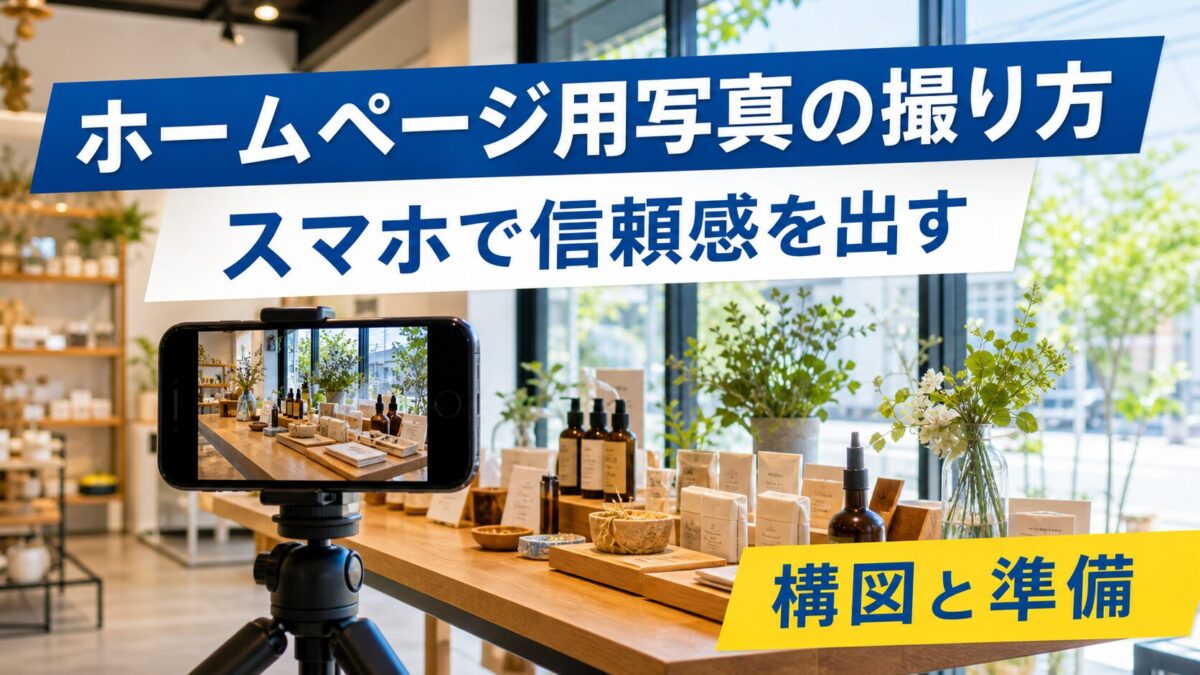
ホームページの写真は、高価なカメラより「何を伝える写真なのか」が決まっているかで印象が変わります。
店舗なら入りやすさ、商品なら大きさや質感、スタッフなら相談しやすい雰囲気。掲載場所ごとの役割を先に決め、余計な物を片付け、明るい窓の近くで撮る。この順番だけでも、なんとなく撮った写真から抜け出せます。
スマートフォンで十分な場面も多い一方、建築、料理、人物を高い品質でそろえたい場合はプロへ依頼した方が早いこともあります。自分で撮る範囲と外注する範囲を分けながら進めましょう。
ホームページ写真は「きれい」だけでは足りない
写真の目的は、ページを華やかにすることではありません。文章だけでは伝えにくい情報を、短い時間で補うことです。
たとえば店舗の外観写真なら、読者が知りたいのは建物の美しさだけではありません。入口がどこか、看板が見えるか、道路からどう見えるか。来店前の不安を減らす情報が写っている方が役に立ちます。
商品写真も同じです。雰囲気のある一枚に加えて、全体、細部、使用時の大きさが分かる写真が必要になります。
撮影前に、写真ごとに次の一文を作ってください。
この写真を見た人に、〇〇だと分かってほしい。
この空欄が埋まらない写真は、撮っても使いどころに困りがちです。
撮影前に決める5つの写真
ホームページ全体を一度に考えると、必要枚数が膨らみます。最初は代表的な5種類へ分けると整理しやすくなります。
| 写真 | 伝える内容 | 主な掲載場所 |
|---|---|---|
| メイン写真 | 事業の第一印象 | トップページ上部 |
| 外観・内観 | 場所、広さ、清潔感 | 店舗・会社案内 |
| 商品・サービス | 形、質感、利用場面 | サービス・商品ページ |
| スタッフ | 顔、役割、相談しやすさ | 会社概要、採用 |
| 作業風景 | 仕事の進め方、設備 | 強み、選ばれる理由 |
同じ構図を何枚も撮るより、役割の違う写真をそろえる方がページを組みやすくなります。
スマホ撮影前の準備
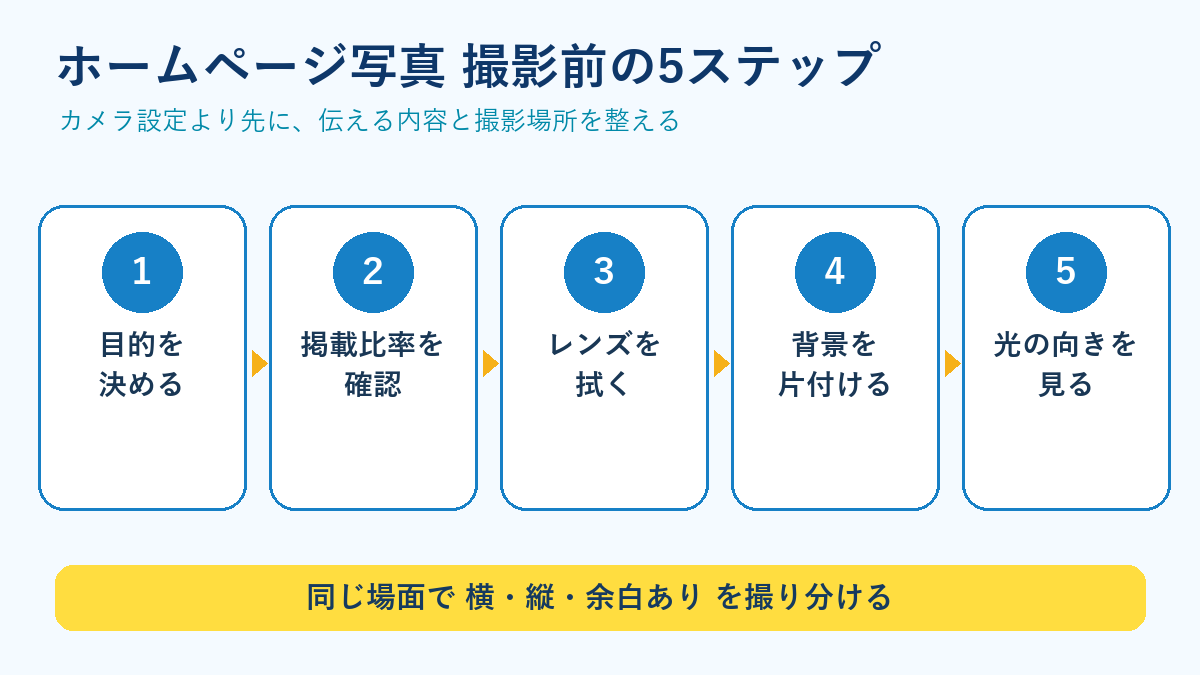
撮影を始める前に、画質を落とす原因と掲載後に困る要素を先に取り除きます。次の3点は数分で確認でき、撮り直しを減らしやすい準備です。
レンズを拭く
地味ですが、最初に確認したいポイントです。スマートフォンのレンズには指紋や皮脂が付きやすく、光がにじんで白っぽい写真になります。
柔らかい布で軽く拭き、試し撮りを拡大して確認します。
写る範囲だけでなく周囲も片付ける
撮影画面には入っていなくても、鏡やガラスへ荷物が映り込むことがあります。机の配線、段ボール、掲示期限の切れたポスター、個人情報が見える書類もチェック。
生活感をすべて消す必要はありません。ただし、読者に見てほしい主役より先に目へ入る物は減らします。
掲載場所の比率を確認する
トップページの横長写真と、スタッフ紹介の縦長写真では必要な余白が違います。横位置だけで撮影し、あとから縦へ切り抜くと顔や商品が欠けることも。
使用予定の場所ごとに、横、縦、正方形を撮り分けます。同じ場面で少し引いた写真も残しておくと、文字を重ねる余白を作れます。
自然光で明るさを整える
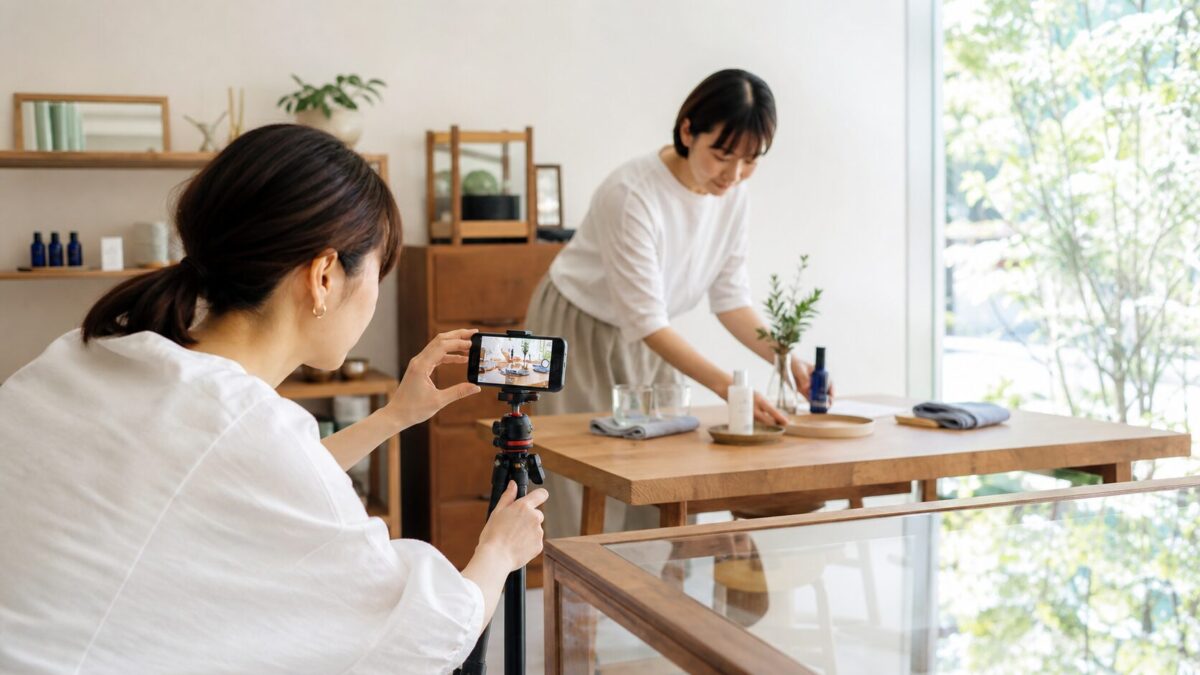
室内撮影では、窓から入る柔らかい光を使うと色と質感を出しやすくなります。
被写体を窓の近くへ置き、光が真横か斜め前から当たる位置を探します。窓を背にして撮影すると、被写体が暗くなりやすいので注意してください。
晴天の直射日光が強すぎる場合は、薄いカーテン越しに撮るか、窓から少し離します。顔や商品の一部だけが白く飛び、反対側が真っ黒になる状態を避けるためです。
天井照明と窓光を混ぜると、白い壁が黄や緑に見えることがあります。色が不自然なら、いったん室内照明を消した状態も試します。
写真の印象を変える構図の基本
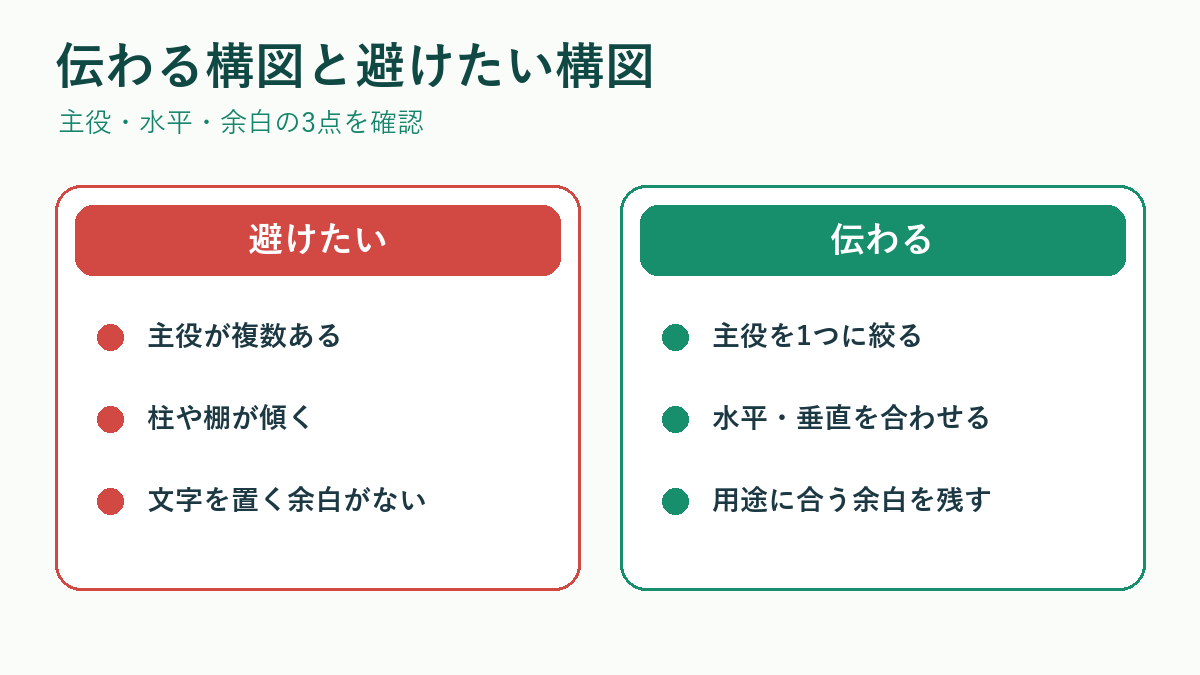
構図で意識したいのは、主役、線の傾き、余白の3点です。複雑な撮影技法より、見る人が迷わず内容をつかめる状態を優先します。
主役を1つに絞る
商品、観葉植物、パソコン、資料、コーヒーカップを全部目立たせると、何の写真か分かりません。まず主役を1つ決め、ほかは状況を伝える脇役にします。
水平と垂直を合わせる
店舗や室内写真では、柱、窓枠、棚が大きく傾くと落ち着かない印象になります。撮影時にグリッドを表示し、中央付近の縦線を基準にします。
広角レンズで近づきすぎると端が伸びるため、一歩下がって撮影し、必要な範囲をあとで切り抜く方法もあります。
目線の高さを変える
立ったまま胸の高さで撮るだけでは、写真が似通います。
商品と同じ高さまで下げる、作業する手元へ寄る、店舗全体は少し高い位置から撮る。目線を変えると、伝わる情報も変わります。
文字を置く余白を残す
トップページのメイン写真では、写真の上にキャッチコピーを置く場合があります。人物や商品を中央に詰めると、文字と重なります。
主役を左右どちらかへ寄せ、反対側に明るさが均一な余白を残した写真も撮ります。文字を入れることが決まっていないなら、中央構図と余白構図の両方を用意します。
写真の種類別に気をつけたいこと
同じ撮り方をすべての被写体へ当てはめると、必要な情報が欠けてしまいます。店舗、商品、スタッフのそれぞれで、見る人が確認したい内容に合わせて撮り分けます。
店舗・オフィス
外観は正面だけでなく、道路から見た入口、看板、駐車場からの経路も撮ります。内観は部屋の角から対角線方向へ撮ると、広さを伝えやすくなります。
ただし広く見せようとして実際以上に誇張しないこと。来店時の印象との差は不信感につながります。
商品・料理
全体、斜め45度、細部、利用中の大きさというように役割を変えます。背景と商品が同じ色なら輪郭が消えるため、明暗差のある敷物を選びます。
料理は時間とともに表面が乾き、飲み物の泡や氷も変化します。テーブルと食器の位置を先に決め、料理が完成してから迷わない準備が必要です。
スタッフ
撮影前に掲載場所と目的を説明し、本人の同意を得ます。制服、名札、背景に映る個人情報も確認してください。
集合写真だけでなく、受付、打ち合わせ、作業中など、仕事内容が分かる場面もあると文章を補いやすくなります。カメラ目線の写真と、自然な作業風景を分けて撮ります。
撮影後に残す写真を選ぶ
枚数が多いほど選びやすいとは限りません。似た写真を並べ、次の順で絞ります。
- ピントが合い、手ぶれしていない
- 主役が最初に目へ入る
- 水平・垂直が大きく崩れていない
- 背景に不要物や個人情報がない
- 掲載場所へ切り抜ける余白がある
- 実際の商品や店舗と印象が離れていない
色や明るさの調整は最後です。強いフィルターで別の素材や空間に見せるより、複数写真の明るさと色味をそろえる程度に留めます。
撮影した写真をページごとに整理する
撮影後の写真をスマートフォンへ入れたままにすると、制作担当者が「どの写真を、どこへ使うのか」を判断できません。似たカットが何十枚も並び、選定だけで時間を使うこともあります。
そこで、掲載ページごとのフォルダーを作り、採用候補だけを複製して入れます。元画像は別に残し、候補フォルダーの中でファイル名を整える方法が安全です。
たとえば、トップページの写真なら次のように役割が分かる名前を付けます。
top-main-shop-horizontal.jpg:トップページ上部の横長写真top-service-detail.jpg:サービス内容を補う寄りの写真company-staff-group.jpg:会社案内へ載せるスタッフ写真access-exterior-entrance.jpg:アクセスページで入口を示す写真
連番だけのファイル名より、掲載場所と内容を短く入れた方が受け渡し後も迷いません。ただし、日本語ファイル名や空白は環境によって扱いにくい場合があります。半角英数字とハイフンでそろえると無難でしょう。
もう一つ残したいのが、写真の扱いに関するメモ。人物写真なら掲載許可の有無、商品なら旧パッケージではないか、店舗なら撮影日以降に看板や営業時間が変わっていないかを記録します。
写真そのものがきれいでも、現在の事業内容と違っていれば使えません。公開前に「誰が」「何を」「いつ撮ったか」を確認できる状態が、更新しやすいホームページにつながります。
ホームページ掲載前の画像処理
スマートフォンの写真をそのままアップロードすると、必要以上に大きなファイルになる場合があります。
掲載幅に合う寸法へ縮小し、見た目を確認しながら圧縮します。元データは別に保存し、加工後のファイルとは分けてください。
ファイル名はIMG_1234のままではなく、shop-entranceやstaff-consultationなど内容が分かる名前へ変更します。WordPressへ入れた後は、意味のある写真に内容を説明する代替テキストを設定します。
装飾だけの写真に長い説明を付ける必要はありません。画像が本文でどの役割を持つかによって判断します。
プロへ依頼した方がよいケース
次の条件では、撮り直しの手間や品質差を考えるとプロへ依頼する価値があります。
- 会社や店舗の第一印象を全面的に刷新する
- 建築や狭い室内を正確に撮りたい
- 商品点数が多く、色と構図を統一したい
- スタッフを短時間で多数撮影する
- 広告、印刷物、採用媒体にも同じ写真を使う
- 撮影日の進行や権利確認まで任せたい
依頼時は「写真を何枚」だけでなく、掲載ページ、必要な縦横比、写真ごとの目的、文字を置く位置まで共有します。Web制作会社と撮影者が別の場合は、両者へ同じ指示書を渡すと行き違いを減らせます。
よくある質問
最後に、スマートフォン撮影で迷いやすい機能、素材写真との使い分け、撮影枚数について整理します。
スマホのポートレートモードは使えますか?
人物や小物には使えますが、髪、眼鏡、商品の細い部分で背景のぼかしが不自然になることがあります。通常モードも同時に撮り、拡大して境界を確認してください。
写真素材サイトの画像だけでは駄目ですか?
概念説明には使えますが、店舗、スタッフ、設備、実際の商品を伝える場所では自社写真の方が情報になります。素材写真を実際の施設や人物のように見せる使い方は避けます。
何枚くらい撮ればよいですか?
必要枚数より、構図と向きを変えて撮ることを優先します。1つの場面につき、引き、標準、寄り、横、縦を撮ると選択肢を作りやすくなります。
まとめ
ホームページ写真で最初に決めるのは、カメラ設定ではなく「何を分かってほしいか」です。
レンズを拭き、写る範囲を整え、窓光の向きを確認。主役を1つに絞り、掲載場所に合わせて横・縦・余白ありを撮り分けます。
まずはトップページのメイン写真を撮り直す前に、現在の写真が何を伝えているか一文にしてみてください。言葉にできれば、次に撮るべき場面と構図が見えてきます。
コメント