

記事の内容には自信があるのに、検索結果で他のサイトより地味に表示されてしまう。星評価やパンくずリスト、よくある質問が検索結果にそのまま表示されているサイトを見て、「あれはどうやっているんだろう」と思ったことはありませんか。
その正体が「構造化データ(スキーママークアップ)」です。専門用語っぽくて身構えてしまいますが、仕組みを理解してしまえば難しくありません。ただし、正しく設定したはずなのにリッチリザルトが表示されないというケースも多く、設定して終わりにできないのがこの施策の難しいところです。この記事では、構造化データとは何か、WordPressでの設定方法、そして表示されない場合の原因と公開前チェックまで、まとめて解説します。
構造化データとは何か
構造化データとは、ページの内容を検索エンジンに正確に伝えるための「タグ付け」のようなものです。人間はページを見れば「これはレシピ記事だ」「これはQ&A形式の記事だ」と直感的に分かりますが、検索エンジンのプログラムはそこまで賢く読み取れるとは限りません。そこで、あらかじめ決められたルール(schema.orgという共通の語彙)に沿って「この部分は記事タイトル」「この部分はよくある質問」とコード上で明示してあげるのが構造化データです。
これを設定しておくと、検索エンジンがページの内容をより正確に理解できるようになり、検索結果に通常より目立つ表示(リッチリザルト)が出やすくなります。ただし、構造化データを正しく設定したからといって、必ずリッチリザルトが表示されるとは限りません。表示するかどうかは最終的にGoogle側のアルゴリズムが、ページの品質や検索状況もあわせて判断します。あくまで「表示される可能性を高める準備」と捉えておきましょう。
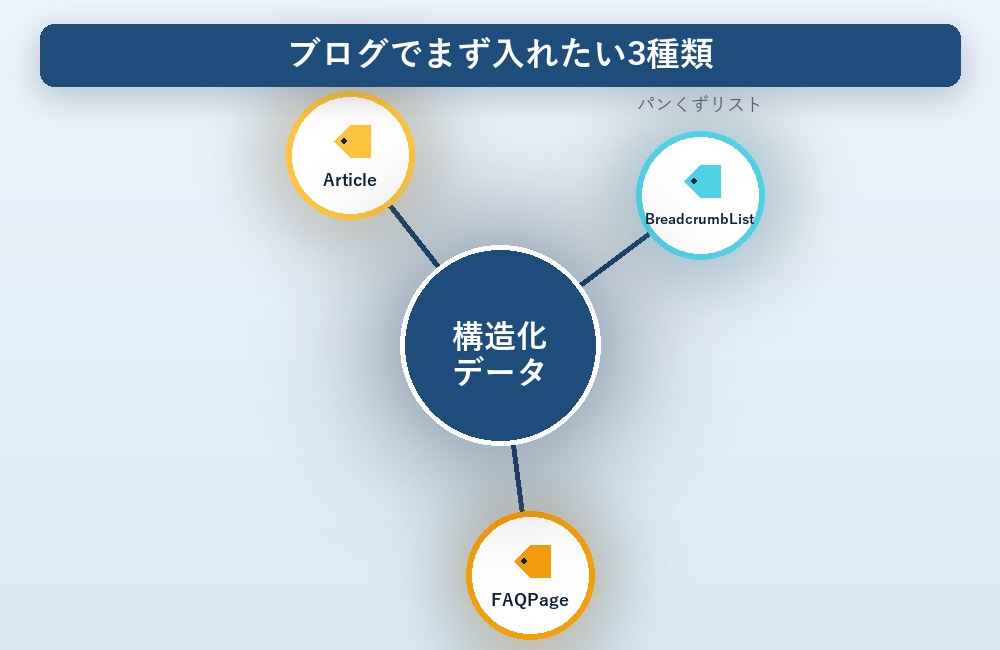
WordPressでの設定方法
WordPressの場合、構造化データはコードを直接書かなくても設定できます。代表的な方法は次の2つです。
方法1:SEOプラグインの機能を使う
具体的には、次のような定番プラグインを導入すれば、コードを書かずに構造化データを出力できます。
- Rank Math SEO:設定画面の「スキーマ」タブから記事タイプ(Article・FAQ・How-toなど)を選ぶだけで自動出力。無料プランでも複数のタイプに対応しており、現在もっとも導入しやすい選択肢。
- Yoast SEO:海外で定番のSEOプラグイン。記事ごとに「シェイプ」設定からArticleやFAQブロックの構造化データを有効化できる。
- All in One SEO(AIOSEO):TruSEOスコア機能と合わせて、構造化データの種類をブロックエディタ上から選んで挿入できる。
プラグインは「プラグイン→新規追加」の検索窓に名前を入力してインストールし、有効化後に表示される設定画面で記事タイプを選ぶだけです。専門知識がなくても数分で導入できます。
方法2:テーマの機能で出力する
SEOに力を入れているWordPressテーマの中には、最初から構造化データの出力に対応しているものもあります。たとえばSWELLやCocoonといった人気テーマは、テーマ側の設定画面(SWELLなら「SWELL設定」、Cocoonなら「Cocoon設定」の中)に著者情報・パンくず表示のオン・オフ項目が用意されており、プラグインを追加しなくても基本的な構造化データを出力できます。すでにこうしたテーマを使っている場合は、まず自分のテーマの設定項目を確認するのが近道です。
設定後はテストツールで確認する
設定して終わりではなく、必ず正しく出力されているかを確認しましょう。確認には次の2つの無料ツールが使えます。
- Googleリッチリザルトテスト(search.google.com/test/rich-results):記事のURLを入力するだけで、検出された構造化データの種類とエラー・警告を一覧表示してくれる。
- Schema Markup Validator(validator.schema.org):Google公式に限らず、schema.org仕様全体に沿っているかをより細かくチェックできる。
どちらもURLを貼り付けるだけで数秒で結果が出ます。設定したつもりがコードの記述ミスで反映されていない、というのはよくある失敗なので、公開前に一度確認しておくと安心です。Search Consoleの基本的な使い方や、インデックス状況の確認方法についてはGoogleサーチコンソールの使い方ガイドで詳しく解説しています。
リッチリザルトに表示されない5つの原因
テストツールで「エラーなし」と出たのに、いつまで経ってもリッチリザルトが表示されない。そんなときは、以下の5つを順に疑ってみてください。

- ページ本文とマークアップが一致していない:JSON-LDに価格やレビューを書いていても、読者が実際にページ上で確認できる内容と食い違っていると対象外になる。
- 必須プロパティが不足している:型ごとに必須項目・推奨項目が決まっており、必須項目が欠けると表示対象にならない。存在しない情報を無理に埋めず、正確に提供できる項目だけ追加する。
- 対象タイプやページの主題が合っていない:商品レビューのページに無関係なイベント型を付けるなど、内容を正しく表していないマークアップは避ける。
- クロールやインデックスに問題がある:robots.txtでの遮断、noindexの付与、別URLへのcanonical指定、サーバーエラーがあると、構造化データ以前にページが正しく処理されない。URL検査で取得状況を確認する。
- 検索結果側の判断によるもの:条件を満たしていても、検索語や端末、検索結果全体の構成によって通常のテキスト表示が選ばれることがある。「表示されない=実装ミス」とは限らない。
公開前に確認したい4つのチェックポイント
構造化データを追加した記事を公開する前に、次の4点を順番に確認する習慣をつけておくと、あとから原因を探す手間が減ります。
- 構造化データの情報が、読者に見える本文の内容と一致しているか
- 対象タイプの必須項目・推奨項目のガイドラインを満たしているか
- リッチリザルトテストでエラーが出ていないか
- 公開後にURL検査とSearch Consoleで正しく認識されているか
テストで警告だけが出た場合は、必須ではない推奨項目の不足であることが多いです。警告を消すために架空の情報を追加するのではなく、実際に存在する情報だけを入力するようにしてください。
構造化データ設定で気をつけたいこと
構造化データは「設定したコードと実際のページ内容が一致している」ことが大前提です。たとえばFAQPageのマークアップだけ用意して、実際のページにはその質問と回答が表示されていない、という状態はガイドライン違反とみなされ、リッチリザルトの表示対象から除外されることがあります。特に注意したいのがレビュー・評価の表示で、自社が自社を評価するような自己奉仕的なレビューの追加は制限の対象です。星の数や評価件数を表示する場合は、その数字の根拠を説明できる状態にしておきましょう。
実装時によくあるミスとしては、テーマとプラグインの両方からArticleが二重出力されてしまう、本文を更新したのにJSON-LD側の日付や価格が古いまま、といったケースが挙げられます。出力元がテーマかプラグインか、どちらが責任を持つのかを一つに決めておくと、こうした事故を防ぎやすくなります。
公開後もSearch Consoleで監視する
構造化データは設定して終わりではなく、公開後の監視も含めて運用するものです。Search Consoleの「拡張性」レポートでエラーや有効項目の推移を確認し、有効項目が急に減った場合はテーマ更新やプラグイン変更、noindexの誤設定などがないかを確認しましょう。テーマやプラグインをアップデートしたタイミングでも、代表的なページで構造化データが引き続き正しく出力されているかをテストツールで再確認しておくと安心です。
まとめ
構造化データは、検索順位を直接押し上げる魔法のような施策ではありませんが、検索結果での見え方を改善し、クリック率や情報の伝わりやすさを底上げしてくれる地味に効果的な施策です。まずはArticle・パンくずリスト・FAQの3種類から、プラグインやテーマの機能を使って設定してみてください。設定して終わりにせず、公開前のチェックと公開後のSearch Console監視までを習慣にすることが、長く成果を出し続けるコツです。より詳しい仕様はGoogle構造化データガイドラインもあわせて確認してください。


コメント