
Webアクセシビリティと聞くと、大規模な改修や専門的な認証を想像しがちです。けれど、最初から全項目を一度に直す必要はありません。
画像の説明がない、キーボードでメニューを操作できない、入力エラーの場所が分からない。こうした障壁を利用頻度と影響の大きいページから減らすのが現実的な始め方です。
Webアクセシビリティとは
年齢、障害、利用端末、操作方法にかかわらず、Web上の情報や機能を利用しやすくする考え方です。視覚だけでなく、聴覚、身体動作、認知など幅広い状況を含みます。
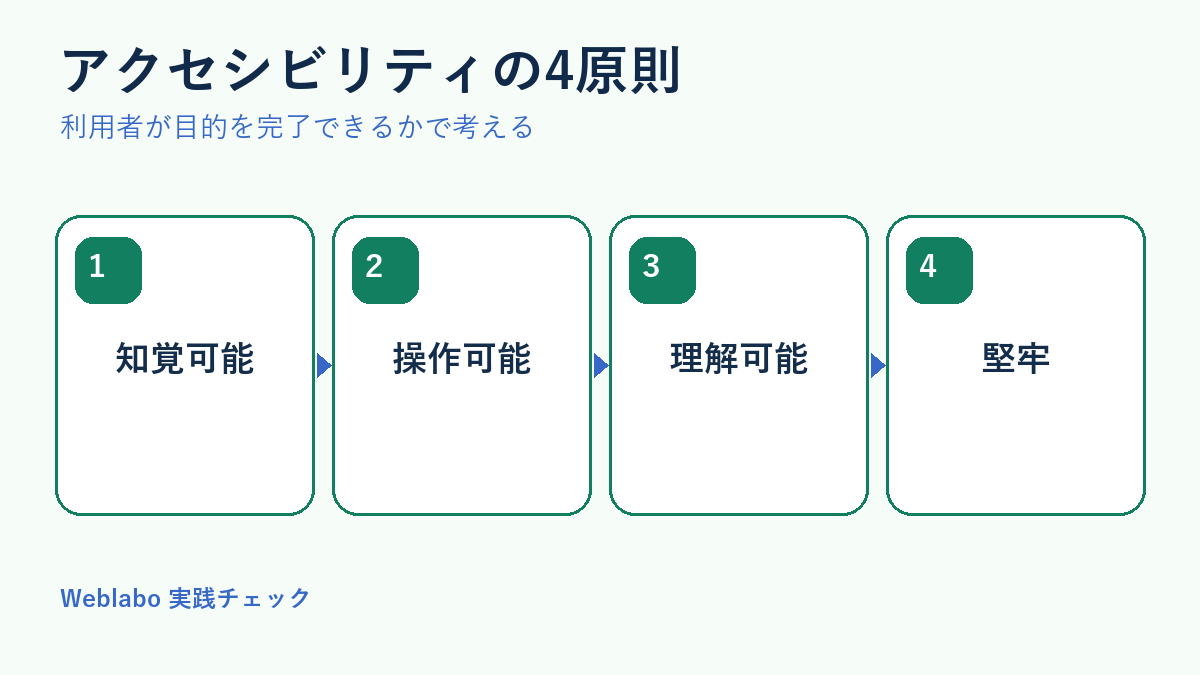
W3CのWCAG 2.2は国際的なガイドラインです。原則は「知覚可能」「操作可能」「理解可能」「堅牢」の4つ。チェック項目を暗記するより、4方向から困る人がいないかを見ると理解しやすくなります。
最初に対象ページを絞る
全ページを一度に直そうとすると、確認項目が膨らんで優先順位を失います。利用者への影響が大きいページから対象を絞りましょう。
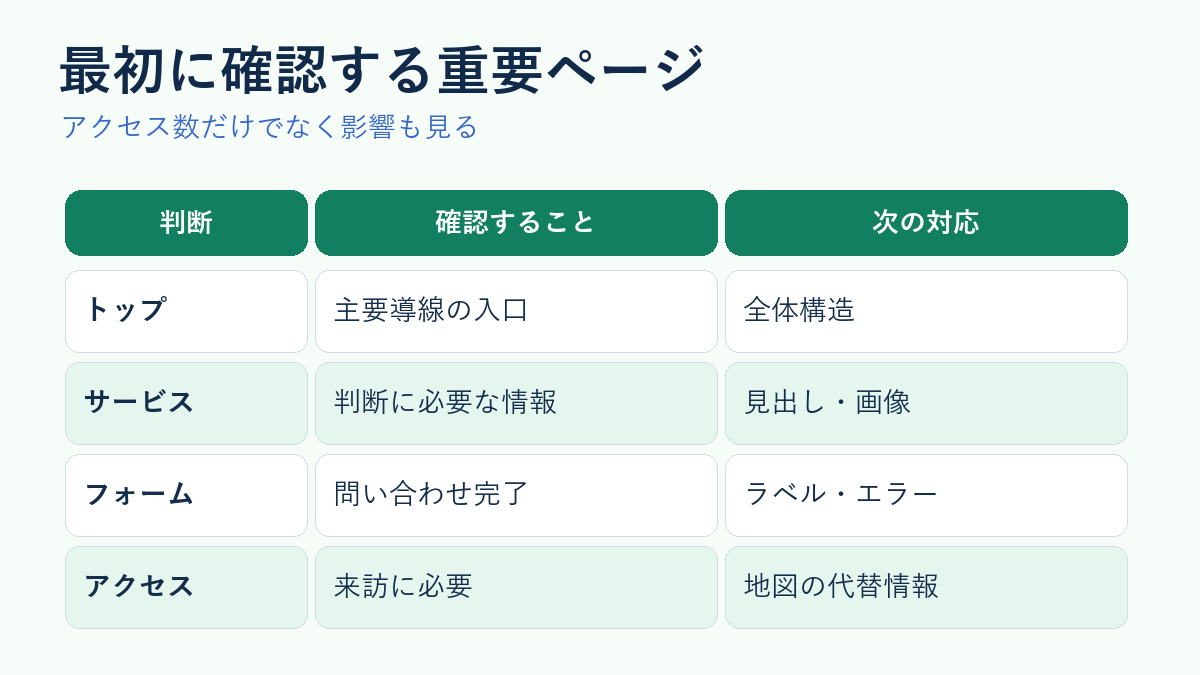
- トップページ
- 商品・サービスの代表ページ
- お問い合わせフォーム
- 会社概要・アクセス
- 採用や予約など主要な行動ページ
アクセス数だけでなく、利用できないと問い合わせや契約を完了できないページを優先します。
担当者が確認できるチェックリスト
専門的な診断の前にも、日常の更新担当者が確認できることは少なくありません。まずは画面を見ながら試せる項目から点検します。
画像に適切な代替テキストがあるか
意味のある画像には、画像が伝える内容を短く説明する代替テキストを設定します。飾りの罫線や背景まで読み上げると邪魔になるため、役割で分けます。
見出しの順番が内容に合っているか
ページタイトルをH1、主要章をH2、その内訳をH3という順番にします。見た目の大きさはCSSで調整し、構造と装飾を混ぜません。
キーボードだけで操作できるか
Tab、Shift+Tab、Enter、Space、矢印キーでメニュー、モーダル、フォームを試します。現在の選択位置が見え、操作不能な場所へ閉じ込められないか確認します。
文字と背景に十分なコントラストがあるか
薄いグレーの小さな文字や写真上の白文字は読みにくくなります。ブランドカラーは装飾へ回し、本文には十分濃い色を使う方法があります。
色だけで状態を伝えていないか
エラーを赤だけ、必須項目を色だけで示さず、文言、アイコン、枠線を併用します。グラフも線種や直接ラベルを使います。
フォームのラベルとエラーが分かるか
プレースホルダーだけでは入力後に項目名が消えます。常に見えるラベルを付け、エラー時はどの欄をどう直すか示します。
リンクの目的が分かるか
「こちら」「詳しく見る」だけでなく、「料金表を見る」「採用条件を確認する」のように行き先を示します。
動画に字幕や代替情報があるか
音声で説明する動画には字幕や文字起こしを用意します。自動生成のまま公開せず、固有名詞や数字を確認します。
拡大しても崩れないか
ブラウザーで200%程度まで拡大し、文字の重なり、横スクロール、隠れるボタンがないか確認します。
自動チェックと手動確認を組み合わせる
チェックツールは問題候補をすばやく見つけるのに役立ちますが、実際の使いやすさまでは判断できません。自動検査と人の操作確認を役割分担させます。
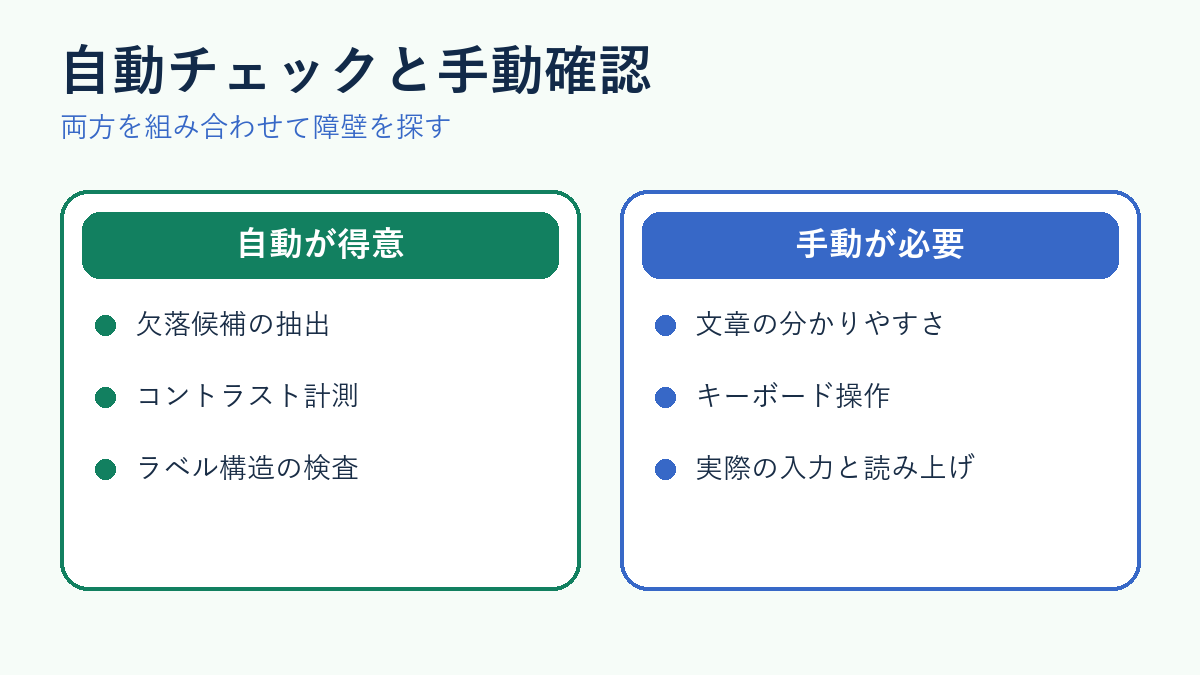
自動ツールは代替テキストの欠落、コントラスト、ラベル不足を早く見つけます。ただし説明が適切か、操作順が自然か、内容を理解できるかは手動確認が必要です。
制作会社へ依頼するとき
外部へ改修を依頼する場合は、「アクセシビリティ対応」という一言だけでは範囲が定まりません。対象ページ、基準、確認方法を事前にそろえます。
| 項目 | 決める内容 |
|---|---|
| 対象 | ページ、テンプレート、機能 |
| 基準 | WCAGの版と適合レベル |
| 確認方法 | 自動検査、手動操作、支援技術 |
| 成果物 | 修正一覧、未対応項目、運用 |
WCAGのテクニックは達成方法の例で、それ自体が唯一の必須手段ではないとW3Cは説明しています。利用者が目的を達成できることを確認します。
公開後の運用
一度の改修で終わりにすると、記事追加やデザイン変更によって同じ問題が戻ります。普段の更新手順へ確認項目を組み込みましょう。
- 公開時に代替テキストを確認
- 新しい色のコントラストを測る
- フォーム変更時にキーボードで送信
- 動画字幕を校正
- 四半期ごとに主要ページを再点検
優先順位は利用頻度と影響で決める
問題が多く見つかっても、すべてを同じ緊急度で扱う必要はありません。利用者が目的を達成できない問題を先にし、見た目の改善だけで済むものは後へ回します。
| 優先度 | 例 | 考え方 |
|---|---|---|
| 高 | 問い合わせを送れない、購入操作ができない | 主要な目的を妨げるため早急に対応する |
| 中 | 見出し構造が不自然、リンクの目的が曖昧 | 理解や移動を難しくするため計画的に直す |
| 低 | 補足的な装飾の説明不足 | 影響範囲を確認して更新時に改善する |
同じ問題でも、トップページと過去のお知らせでは影響が違います。アクセス数だけでなく、予約、購入、問い合わせ、採用応募など事業上の重要な導線かどうかも加えて判断します。
キーボード操作を実際に試す
マウスを使わず、Tabキーでページの先頭から操作します。現在位置が見えるか、メニュー、検索、フォーム、モーダルを順番に移動できるか、閉じ込められる場所がないかを確認。Shift+Tabで逆方向にも戻ります。
フォーカスの枠をデザイン上の理由だけで消すと、どこを操作しているか分からなくなります。色や形をサイトに合わせるのは構いませんが、背景との違いが分かる表示を残してください。
リンクやボタンはEnterキー、必要に応じてSpaceキーでも操作を確認します。見た目がボタンでもdiv要素へクリック処理だけを付けた実装は、キーボードで反応しないことがあります。担当者だけで直せない場合は、操作できない要素とページURLを制作会社へ渡します。
フォームは入力から送信後まで確認する
お問い合わせフォームは、項目名が見えるだけでは十分ではありません。ラベルと入力欄が関連づいているか、必須項目が色だけで示されていないか、エラー発生時に原因と修正場所が分かるかを確認します。
- 何も入力せず送信し、エラーの読み上げ順と表示位置を見る
- 一部だけ誤った形式で入力し、修正方法が具体的か確かめる
- キーボードだけで全項目と送信ボタンを操作する
- 拡大表示でメッセージが欄外へ切れないかを見る
- 送信後に完了したことが文章で伝わるか確認する
「入力に誤りがあります」だけでは、利用者はどこを直すか探し直すことになります。「メールアドレスを半角で入力してください」のように、問題と対応を項目の近くへ示します。
画像の代替テキストを書き分ける
代替テキストは画像のファイル名や記事タイトルを機械的に入れる欄ではありません。その画像が周辺文章で担う役割を短く表します。
- 商品写真:商品名と識別に必要な特徴を書く
- 操作画面:画面名と説明対象の操作を伝える
- グラフ:結論を本文にも書き、画像だけに情報を閉じ込めない
- リンク画像:移動先や操作目的が分かる言葉にする
- 純粋な装飾:読み上げを増やさない扱いを検討する
画像の見た目をすべて説明する必要はありません。本文ですでに説明した内容を長く繰り返すと、かえって読みづらくなります。画像がなければ伝わらない情報は何か、という視点で書きます。
更新担当者向けの運用ルールを作る
制作会社が直した後も、記事追加のたびに見出しや代替テキストが崩れれば元に戻ります。公開前チェックへ、見出し順、リンク文言、画像説明、色だけに頼らない表現、キーボード操作を組み込みます。
よく使うブロックやフォームは、正しい状態のテンプレートを用意すると負担を減らせます。それでも自動化だけに任せず、テーマやプラグイン更新後、デザイン変更後には主要ページを手動で再確認してください。問題を報告できる窓口と、修正履歴を残す場所も決めておくと継続しやすくなります。
スマートフォンと拡大表示で確かめる
パソコンで問題がなくても、狭い画面ではメニュー、表、フォームが重なったり、横スクロールが必要になったりします。スマートフォン幅で主要な操作を行い、画面を拡大しても文章やボタンが欠けないか確認します。
文字を拡大したとき、固定されたヘッダーが本文を隠す、ボタン内の文字が途中で切れる、横並びの項目が重なるといった問題が見つかります。単に縮小して全体を押し込むのではなく、縦並びへ切り替えるなど読みやすさを優先します。
PDFや外部サービスも対象に含める
サイト本体を直しても、申込書PDF、予約フォーム、地図、動画プレーヤーなど外部の部品が操作できなければ目的を達成できません。主要な導線に含まれる第三者サービスも一覧にします。
自社で修正できない場合は、代替手段を用意できるか検討します。たとえばPDFだけで掲載している案内をHTMLにも記載する、電話以外の問い合わせ方法を併記する、動画の要点を文章でも提供する、といった対応です。
外部サービスを選定するときは、キーボード操作、エラー表示、読み上げへの対応状況を確認し、契約後も更新で変化がないか定期的に試します。
問題報告を修正につながる形で残す
「使いにくい」だけでは制作担当者が再現できません。ページURL、利用端末、ブラウザー、操作手順、期待した結果、実際に起きたことを記録します。
スクリーンショットを添える場合も、色や見た目だけでなく、キーボードでどこまで移動できたか、読み上げで何と伝わったかを文章で補います。再現条件がそろえば、修正後に同じ手順で確認でき、対応漏れも減らせます。
よくある質問
対応範囲や費用を考えると、どこまで実施すべきか迷う場面があります。中小企業サイトでよく出る疑問を整理しました。
SEOにも効果がありますか?
対応だけで順位が上がるとは断定できません。ただし明確な見出し、説明的リンク、画像の代替情報、使いやすいフォームは理解しやすい設計につながります。
WordPressなら自動対応できますか?
テーマが支援しても、見出し、代替テキスト、リンク文言、字幕など運用側の作業は残ります。
まとめ
アクセシビリティ対応はチェック表を埋めるためではなく、利用者が情報を受け取り操作を完了できるようにする取り組みです。まずお問い合わせフォームをキーボードだけで送信し、見つかった障壁から直しましょう。
改修計画はホームページリニューアルの判断基準、問い合わせ改善は問い合わせ導線の作り方も参考になります。
参考:W3C WCAG 2.2
コメント