
ブログを始めようと決めたものの「レンタルサーバーはどこを選べばいいのか」で最初につまずく方は少なくありません。サーバー選びに時間をかけすぎて、結局1週間経っても記事を1本も書いていない、というのはよくある話です。今回は、国内シェアが高く初心者にも扱いやすい「エックスサーバー」を使ってWordPressブログを開設する手順を、申し込みから初期設定まで順番に解説します。
すでにサーバーの種類や選び方の全体像を知りたい方はWordPress開設完全ガイドも参考にしてください。この記事では、その中でも「エックスサーバーを使う」と決めた方に向けて、実際の操作画面に沿った具体的な流れをまとめています。
なぜエックスサーバーが選ばれているのか
エックスサーバーは国内のレンタルサーバーの中でもシェアが高く、個人ブログから法人サイトまで幅広く使われています。人気の理由は主に3つあります。1つ目は表示速度の速さです。独自のキャッシュ機構やSSD構成により、体感速度が速いという評価がよく聞かれます。表示速度はSEOにも関わる要素なので、これから検索流入を狙うブログにとっては軽視できないポイントです。
2つ目はサポート体制です。電話・メール・チャットに対応しており、初めてサーバーを契約する方でもトラブル時に相談しやすい環境が整っています。3つ目は「WordPressクイックスタート」という機能で、サーバー契約からWordPressのインストールまでを一気に終わらせられる点です。この機能のおかげで、専門知識がなくても最短10分程度でブログの土台が完成します。
申し込みから開設までの4ステップ
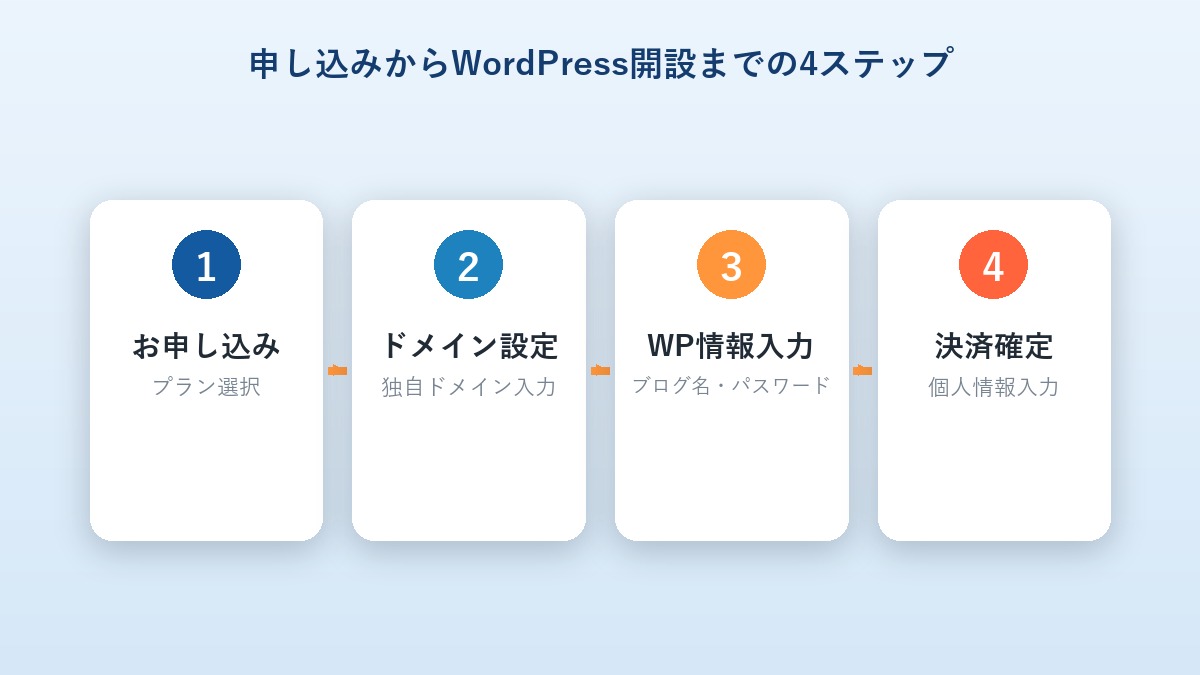
実際の申し込みは、パソコンとメールアドレス、クレジットカード(またはコンビニ払い)さえあれば誰でも進められます。大まかな流れは次の4ステップです。
| ステップ | やること | 目安時間 |
|---|---|---|
| 1. お申し込み | 公式サイトから「10日間無料お試し」で申し込みを開始し、プランを選択する | 3分 |
| 2. ドメイン設定 | 新しく独自ドメインを取得するか、既に持っているドメインを入力する | 2分 |
| 3. WordPress情報入力 | ブログ名・ユーザー名・パスワード・テーマ(無料で選べる)を設定する | 3分 |
| 4. 個人情報・決済入力 | 氏名・住所・支払い方法を入力して申し込みを確定する | 5分 |
ポイントは、ステップ2とステップ3を「クイックスタート」で同時に済ませられることです。従来はサーバー契約→ドメイン取得→WordPressインストールをそれぞれ別の画面で操作する必要がありましたが、クイックスタートを使えば申し込みの流れの中でまとめて完了します。独自ドメインの仕組みを詳しく知りたい方は独自ドメインの取り方と選び方も参考にしてください。
申し込み完了後、最初に確認すること
申し込みが完了すると、登録したメールアドレスに「サーバーアカウント設定完了のお知らせ」というメールが届きます。このメールには、サーバーパネルへのログイン情報とWordPressの管理画面URLが記載されているため、大切に保管しておきましょう。特にWordPressの管理画面URL(通常は「独自ドメイン/wp-admin/」の形式)は、今後ほぼ毎日使うことになるので、ブラウザのブックマークに登録しておくと便利です。
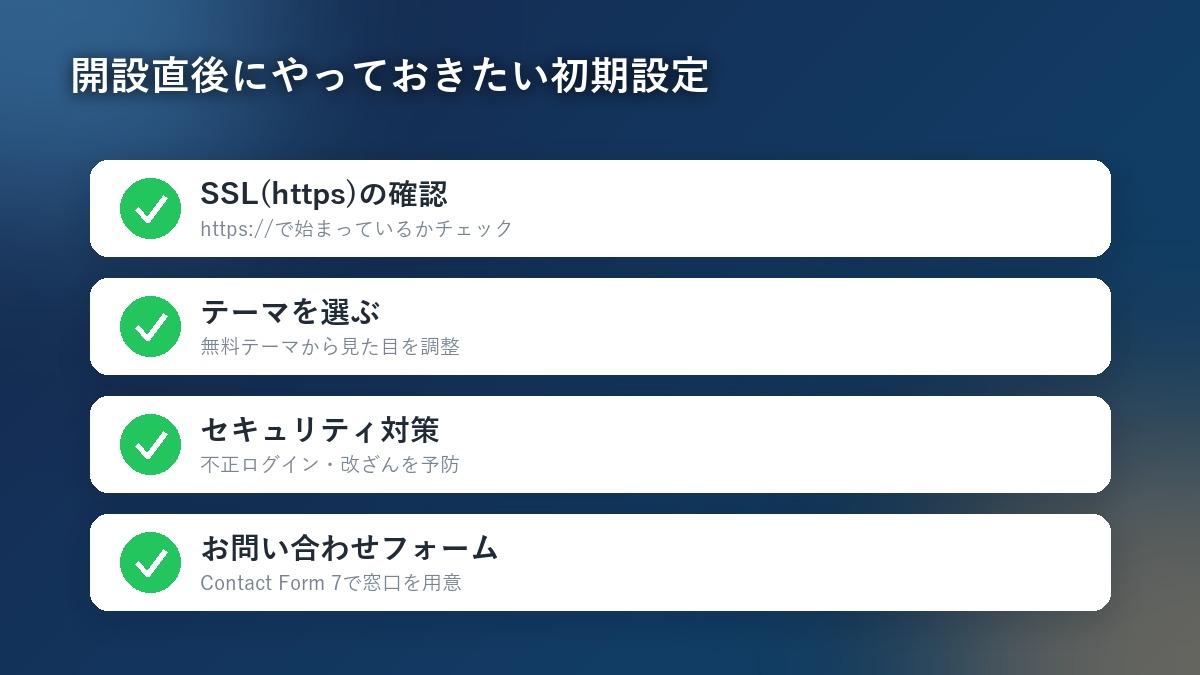
また、クイックスタートを使った場合は、申し込み時点でSSL化(httpsでの通信)も自動的に設定されています。サイトURLの先頭が「https://」になっているかを一度確認しておくと安心です。SSL化されていないと、ブラウザに警告が表示されたり、SEO評価にも影響したりする可能性があります。
WordPressインストール直後にやっておきたい初期設定
ブログの土台ができたら、すぐに記事を書き始める前にいくつか設定しておきたい項目があります。まずはパーマリンク設定です。管理画面の「設定」→「パーマリンク設定」で、記事URLの形式を「投稿名」に変更しておきましょう。この設定を後から変えると、既存記事のURLが変わって検索順位が下がる原因になるため、最初のうちに済ませておくのが安全です。
次にテーマの選定です。エックスサーバーのクイックスタートでは無料テーマをいくつか選べますが、後から本格的なテーマに変更することも可能です。テーマ選びに迷ったら無料で使えるおすすめWordPressテーマ5選も確認してみてください。あわせて、不正ログインや改ざんを防ぐための対策も早い段階でやっておくと安心です。具体的な手順はWordPressセキュリティ対策の記事にまとめているので、開設から1週間以内を目安に一通り目を通しておくことをおすすめします。
もっと本格的に運用したい場合の選択肢
個人ブログとして始めるだけであれば、エックスサーバーの通常プランで十分な性能があります。ただし、アクセス数が増えてきたり、複数サイトを法人として運営していきたい場合は、より上位のプランや専用のサポートが受けられるサービスを検討する価値があります。

費用をできるだけ抑えて始めたい方はロリポップでWordPressを始める方法、とにかく無料で第一歩を踏み出したい方は無料でWordPressブログを始める方法もあわせて読んでおくと、自分に合ったサーバー選びの判断材料が増えます。大事なのは「完璧な選択」を探し続けることではなく、まず1つ決めて動き出すことです。
料金プランとキャンペーンの見方
費用面で不安を感じている方のために、料金の考え方も補足しておきます。個人ブログとして始めるだけであれば、スタンダードプランで十分な性能があります。月払いよりも12ヶ月以上のまとめ払いを選んだ方が実質月額が安くなる仕組みになっているので、ある程度長く続ける前提であれば、最初からまとめ払いを選んでおくのがおすすめです。
また、公式サイトでは時期によって「初期費用無料」や「月額料金割引」といったキャンペーンが実施されていることがあります。申し込み直前に公式サイトのトップページを確認し、適用中のキャンペーンがないかをチェックしておくと、同じ内容でも数千円お得に始められる場合があります。10日間の無料お試し期間中に解約すれば費用は一切かからないため、まずは実際の管理画面の使いやすさを試してみてから本申し込みするという進め方も安心です。
申し込み前に確認したい3つのポイント
申し込みボタンを押す前に、契約期間、ドメイン、支払い条件を確認します。キャンペーンの割引額だけで決めると、更新時期や解約条件を見落としやすいためです。
契約期間と更新料金
表示される月額は長期契約を月割りした金額の場合があります。最初に支払う合計額と、次回更新時の料金・時期を確認してください。ブログを試したい段階なら、無理に最長期間を選ぶ必要はありません。
独自ドメインの適用条件
独自ドメインの無料特典には、対象プランや契約期間、自動更新などの条件が設定される場合があります。すでにドメインを持っている方は、新規取得ではなく既存ドメインを利用できるかも確認します。
クイックスタートを使うか
WordPressクイックスタートは、サーバー契約、ドメイン設定、WordPress導入をまとめて進めたい初心者に向く方法です。一方、移転や既存ドメインの細かな設定が必要な場合は、通常の申し込み後に個別設定するほうが状況を整理しやすいことがあります。
申し込み画面では、選んだプラン、契約期間、支払総額、更新設定を最後にもう一度確認しましょう。この記事内の広告リンクはPRを含みますが、申込み前の確認項目は広告の有無にかかわらず同じです。
まとめ
エックスサーバーでのブログ開設は、クイックスタート機能を使えば申し込みからWordPressインストールまでを一つの流れでまとめて終わらせることができます。難しい専門用語を覚える必要はなく、画面の案内に沿って入力していくだけで、最短10分ほどでブログの土台が完成します。あとはパーマリンク設定・テーマ選び・セキュリティ対策という3つの初期設定を済ませれば、いよいよ記事執筆のスタートです。サーバー選びで悩む時間よりも、実際に手を動かして最初の1記事を書く時間の方が、ブログを育てるうえではずっと価値があります。
他のサーバーとじっくり比較したい方へ
エックスサーバーが自分に合っているか、他社と比較してから決めたい方はレンタルサーバー選びに迷ったら。初心者にXserverをおすすめする理由もあわせて確認しておくと、納得感を持って申し込みに進めます。
表示速度をさらに重視したい場合はConoHa WINGでWordPressブログを始める手順も選択肢の1つとして比較してみてください。
設定中に500エラーや真っ白画面などのトラブルが起きた場合は、WordPressのエラー対処法まとめで原因別の対処法を確認できます。

コメント