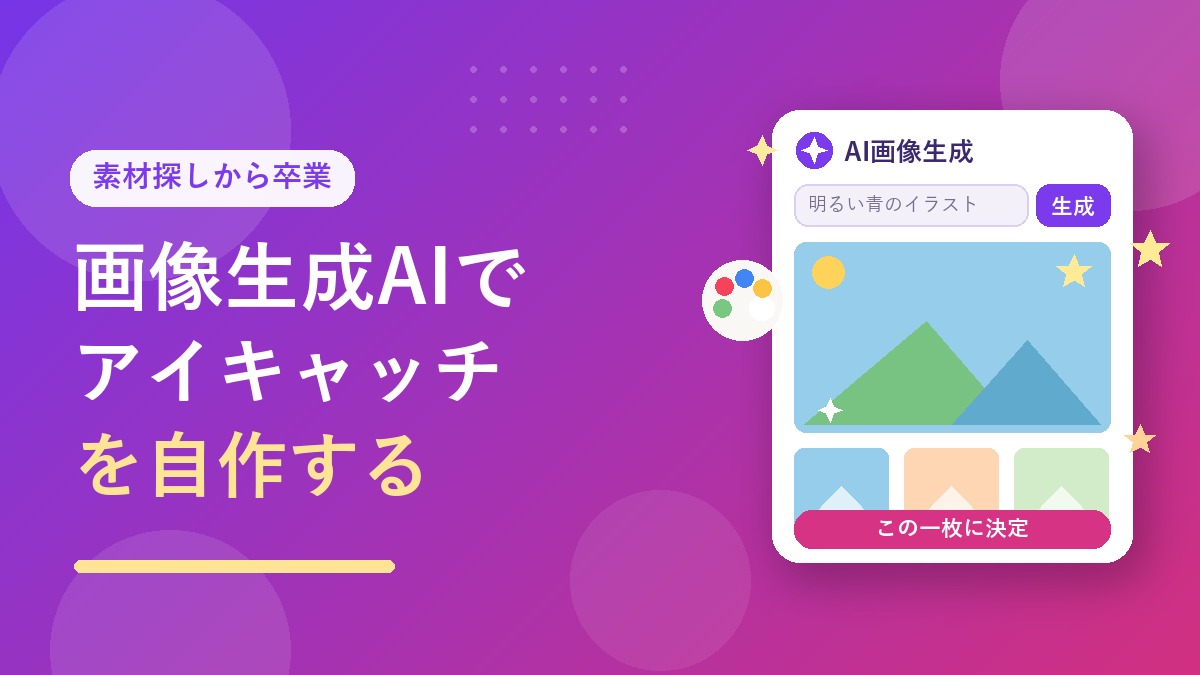
ブログ記事を書き終えて、いざ公開という段になって手が止まる。「アイキャッチ画像、どうしよう…」。フリー素材サイトを延々と探し回り、結局どこかで見たような写真に落ち着く。そんな経験はありませんか。実はいま、その悩みを一気に解決してくれるのが画像生成AIです。文章で指示するだけで、記事にぴったりの一枚を数十秒で作れる時代になりました。
とはいえ「なんだか難しそう」「著作権は大丈夫なの?」と二の足を踏んでいる人も多いはずです。この記事では、画像生成AIでブログのアイキャッチを自作する具体的な手順から、無料で使えるおすすめツール、そして必ず知っておくべき著作権・商用利用の注意点まで、初心者の目線でまるごと解説します。
なぜブログのアイキャッチに画像生成AIなのか
アイキャッチ画像は、記事の第一印象を決める「顔」です。SNSでシェアされたときのサムネイルにもなり、クリックされるかどうかを大きく左右します。ところが、フリー素材は他のサイトと写真が丸かぶりすることが多く、有料素材は枚数を使うとコストがかさみます。自分で撮影や作図をするのも時間がかかります。
画像生成AIなら、記事の内容に合わせた「世界に一枚だけ」のオリジナル画像を、文章で指示するだけで作れます。素材探しの時間がゼロに近づき、記事ごとに統一感のあるデザインも作りやすくなります。浮いた時間を本文の執筆や推敲に回せるのは、ブログを続けるうえで想像以上に大きなメリットです。
AIを使って記事そのものを効率よく書く方法は、こちらの記事でも詳しく解説しています。画像とあわせて活用すれば、制作スピードは段違いになります。
無料で使えるおすすめの画像生成AI
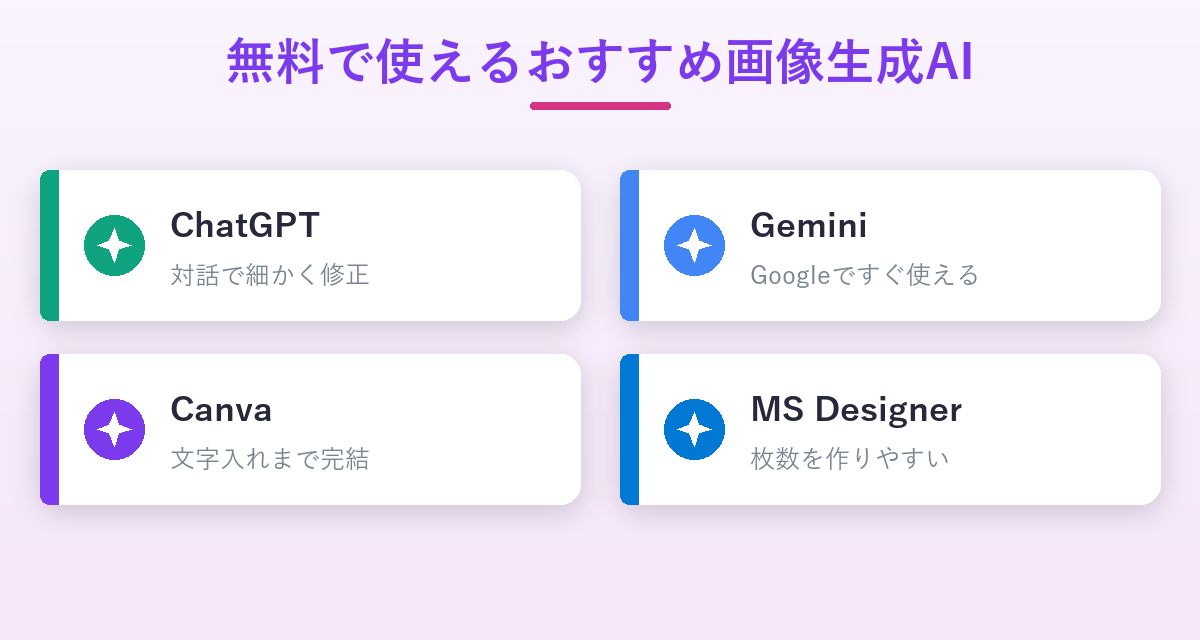
「画像生成AI」と聞くと専門的なツールを思い浮かべるかもしれませんが、いまは普段使いのサービスに機能が組み込まれていて、無料でも十分に使えます。代表的なものを下の表にまとめました。まずは触りやすいものから試してみましょう。
| ツール | 特徴 | こんな人に |
|---|---|---|
| ChatGPT | 会話しながら細かく修正しやすい | 指示を対話で詰めたい人 |
| Gemini | Googleアカウントですぐ使える | 手軽に始めたい人 |
| Canva | 生成後そのまま文字入れ・加工できる | デザインまで仕上げたい人 |
| MS Designer | 無料で枚数を作りやすい | たくさん試したい人 |
迷ったら、まずは普段ChatGPTやGeminiを使っている人はそのまま画像生成を試し、デザインの仕上げまで一気にやりたい人はCanvaから始めるのがおすすめです。Canvaはテンプレートが豊富で、生成した画像にタイトル文字を載せるところまで同じ画面で完結します。
アイキャッチを作る4ステップ
ツールが決まったら、実際に作ってみましょう。きれいな一枚を作るコツは、いきなり完璧を狙わず、生成と微調整を繰り返すことです。次の4ステップで進めます。
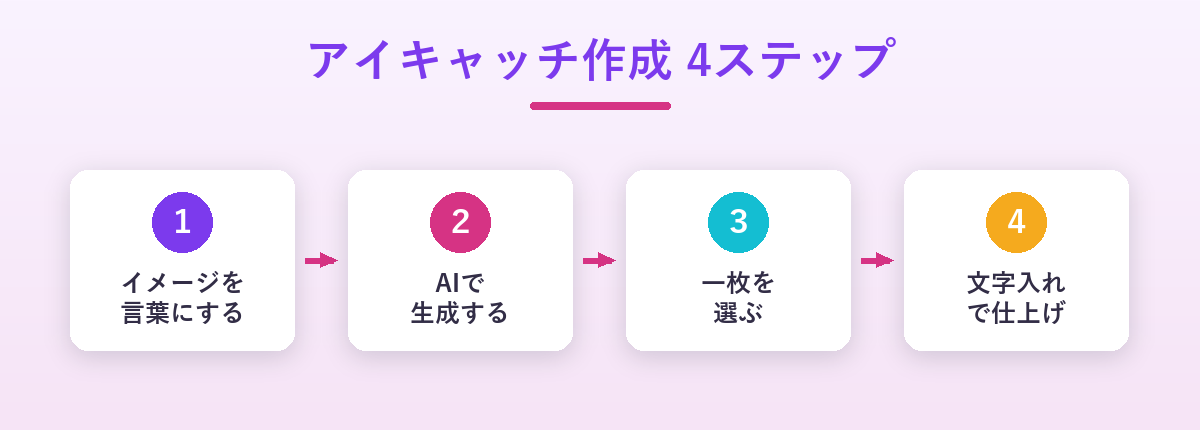
ステップ1:作りたいイメージを言葉にする
まず、記事の内容に合う画像のイメージを文章にします。「何を・どんな雰囲気で・どんな色合いで」を盛り込むのがコツです。たとえば「副業をテーマにした、明るく前向きな雰囲気の、青を基調としたイラスト」といった具合です。指示が具体的なほど、狙った画像に近づきます。
この「指示の出し方」は、文章を書かせるときのプロンプトと考え方が同じです。AIへの指示のコツは、こちらの記事が参考になります。
ステップ2:AIで生成して見比べる
指示を入力して生成します。一度で理想どおりにならなくても気にしないでください。「もう少し明るく」「人物は入れずに」などと追加で注文すれば、AIが作り直してくれます。何枚か出して見比べ、イメージに近いものを選びましょう。
ステップ3:サイズと構図を整える
ブログのアイキャッチは横長(おおむね16対9)が扱いやすいサイズです。タイトル文字を後から載せることを考えて、中央や上下に余白のある構図を選んでおくと、文字が画像に埋もれません。Canvaなどを使えば、生成後にトリミングして比率を調整できます。
ステップ4:タイトル文字を入れて仕上げる
最後に記事タイトルを画像に載せれば完成です。文字は読みやすい太めのフォントを選び、背景と文字色のコントラストをはっきりさせるのがポイント。文字数が多いときは2行に分けると窮屈になりません。ここまでできれば、プロが作ったような一枚に仕上がります。
著作権と商用利用、ここだけは押さえる
便利な画像生成AIですが、ブログという「公開・収益化」の場で使う以上、ルールの確認は欠かせません。トラブルを避けるために、次の点は必ず押さえておきましょう。
- 利用規約で商用利用の可否を確認する:ツールごとに条件が違う。広告収入のあるブログは「商用利用」にあたるため、必ず確認する
- 実在の人物・キャラクター・ロゴを再現しない:有名人や既存キャラを指示して作ると、肖像権や著作権の侵害になりうる
- 生成物に他者の権利が写り込んでいないか確認する:既存の作品に酷似した画像はそのまま使わない
- 規約変更に注意する:AIサービスの規約は更新されることがあるので、定期的に見直す
難しく聞こえるかもしれませんが、要は「自分で一から指示して作った、ありふれた図解やイラスト」を、規約の範囲で使う分には大きな心配はいりません。実在の人物やブランドをまねさせない、という基本さえ守れば、安心して活用できます。
まとめ:素材探しから解放されよう
画像生成AIを使えば、これまでフリー素材探しに費やしていた時間を大幅に減らし、記事ごとにオリジナルのアイキャッチを用意できます。手順はシンプルで、イメージを言葉にして生成し、構図を整えて文字を載せるだけ。著作権と商用利用のルールだけ押さえておけば、初心者でもすぐに実践できます。
まずは次に書く記事のアイキャッチを、AIで1枚作ってみてください。「こんなに簡単なら、もっと早くやればよかった」と感じるはずです。見た目が整うと記事への愛着もわき、ブログを続けるモチベーションにもつながります。
コメント