
「記事を書いているのに全然アクセスが増えない」「どのキーワードで検索されているかわからない」――副業ブログを始めたばかりの頃、こういった悩みは誰でも一度は感じます。そんなときに最初に頼るべきツールが、Googleサーチコンソールです。無料で使えて、Googleが直接提供しているデータを見られるという点で、他のSEOツールの追随を許しません。この記事では、初心者でも迷わず設定・活用できるよう、実践的な手順を丁寧に解説します。
Googleサーチコンソールとは?ブログ運営に欠かせない理由
Googleサーチコンソール(旧称:Googleウェブマスターツール)は、Google検索においてあなたのサイトがどう評価されているかを確認できる、Google公式の無料ツールです。どのキーワードで検索されているか、何位に表示されているか、クリックされているか、インデックスエラーが起きていないか――こうした情報をすべてGoogleから直接取得できます。いわば「Googleの目を通して自分のサイトを見る」ツールです。
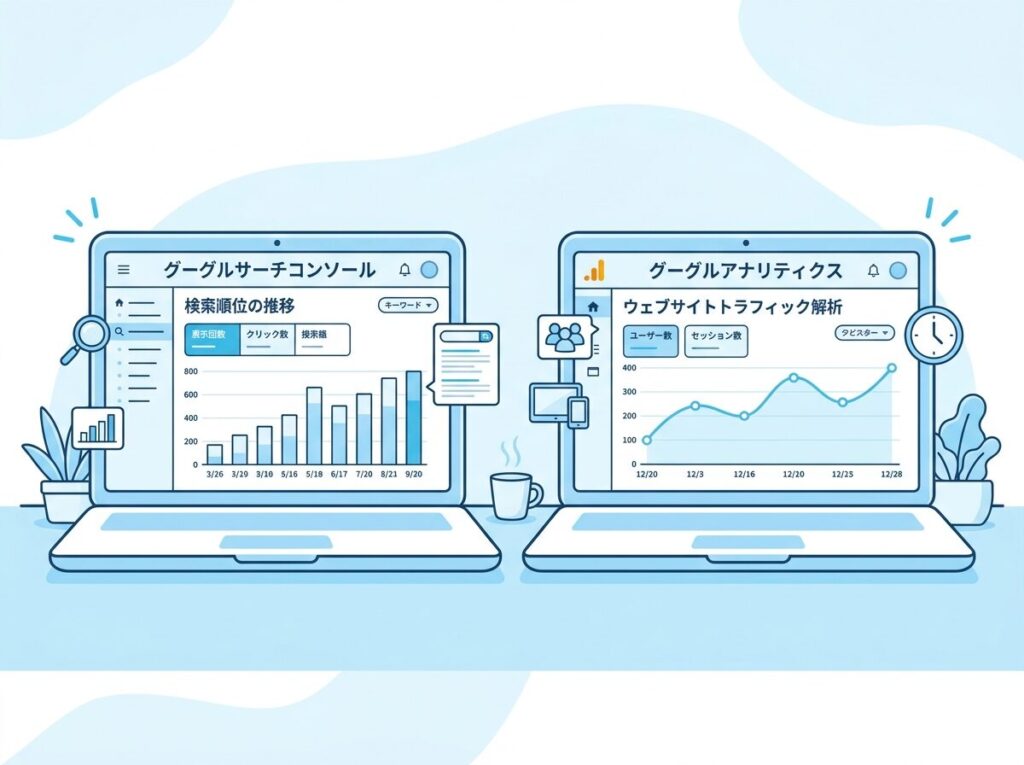
Googleアナリティクスとの違い
「Googleアナリティクスと何が違うの?」と疑問に思う方も多いです。簡単に言うと、アナリティクスはサイトに訪問してきた後の行動を分析するツールで、サーチコンソールはサイトに訪問する前の検索エンジン上での状態を把握するツールです。「何人来たか・どのページを見たか」はアナリティクス、「どんなキーワードで表示されたか・クリックされたか・インデックスされているか」はサーチコンソール、と使い分けてください。副業ブログのSEO改善には、この2つをセットで使うのが理想です。
登録は無料・WordPressとの連携も簡単
サーチコンソールはGoogleアカウントさえあれば無料で使えます。WordPressサイトへの導入は、SEO系プラグイン(Rank MathやYoast SEO)を使えば数ステップで完了します。難しいHTMLの編集は不要で、プラグインの画面にサーチコンソールで取得した確認コードを貼り付けるだけです。設定後、Googleがサイトを認識するまで数日〜1週間ほどかかることがありますが、焦らず待ちましょう。
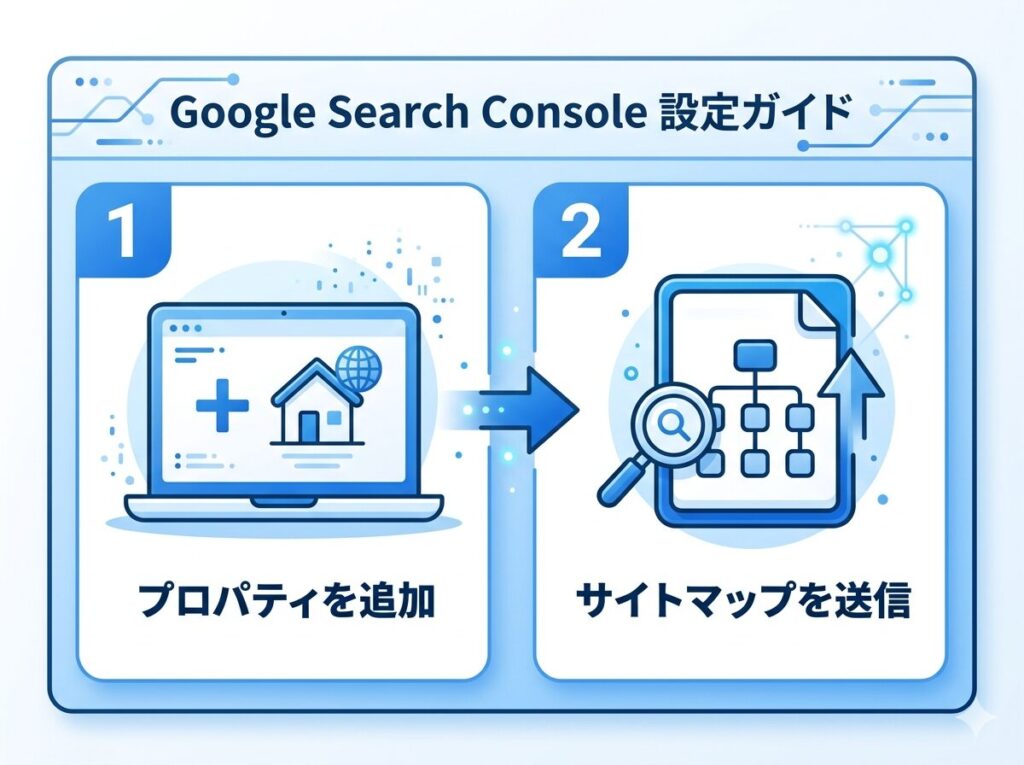
サーチコンソールの初期設定:2つのステップ
サーチコンソールを使い始めるには「プロパティの追加」と「サイトマップの送信」の2ステップが必要です。どちらも10分あれば完了できますが、特にサイトマップの送信を忘れている方が多いので注意してください。サイトマップを送らないと、Googleがサイトの構造を把握するのに時間がかかり、新しい記事のインデックスが遅れる原因になります。
ステップ①:プロパティの追加
サーチコンソールにログイン後、「プロパティを追加」からサイトのURLを登録します。プロパティタイプは「URLプレフィックス」でも「ドメイン」でも構いませんが、WordPressサイトであれば「URLプレフィックス」の方が設定が簡単です。所有権の確認はHTMLタグ、またはGoogleアナリティクスとの連携で行う方法が一般的です。RankMathなどのプラグインを使っている場合は、プラグイン側に確認コードを入力するだけで完了します。
ステップ②:サイトマップの送信
所有権の確認が終わったら、左メニューの「サイトマップ」からサイトマップのURLを送信します。WordPressにSEOプラグインを入れていれば、サイトマップは自動生成されています。URLは通常 https://あなたのドメイン/sitemap.xml か /sitemap_index.xml の形式です。送信後「成功しました」と表示されれば設定完了です。サイトマップを送ることで、Googleクローラーがサイト内の記事を効率よく巡回してくれるようになります。
必ず使いこなしたい4つの主要機能
サーチコンソールには多くの機能がありますが、副業ブログのSEO改善に直結する機能は絞られています。最初はこの4つだけ覚えれば十分です。慣れてきたら少しずつ他の機能も触ってみてください。
| 機能名 | わかること | 主な活用シーン |
|---|---|---|
| 検索パフォーマンス | 表示回数・クリック数・掲載順位・CTR | リライト対象記事の特定、タイトル改善 |
| URL検査 | 特定ページのインデックス状態 | 新記事の手動インデックス申請 |
| カバレッジ | インデックス済みページ数・エラー情報 | 404エラーや重複ページの発見・修正 |
| コアウェブバイタル | ページの読み込み速度・操作性の評価 | サイト速度の改善優先箇所の特定 |
①検索パフォーマンス:最もよく使う中核機能
「検索パフォーマンス」は、サーチコンソールの中で最も頻繁に使う機能です。どのキーワードで何回表示され、何回クリックされ、平均何位に表示されているかが一目でわかります。期間フィルタを「過去3ヶ月」に設定し、「クエリ」タブで検索キーワード別のデータを見るのが基本の使い方です。表示回数が多いのにクリック数が少ないキーワードは、タイトルや見出しを改善することでアクセスが一気に増えることがあります。
②URL検査ツール:新記事を素早くインデックスさせる
新しい記事を公開したら、放置せずにURL検査ツールで手動インデックス申請をしましょう。記事のURLを検索窓に入力し、「インデックス登録をリクエスト」ボタンを押すだけです。Googleのクローラーが自然に記事を発見するのを待つより、早くインデックスされる可能性が高まります。リライトして内容を大きく更新した記事も、同様に再申請しておくとGoogleへの認識が早まります。
③カバレッジ:インデックスエラーを放置しない
「カバレッジ」画面では、インデックスされているページ数とエラーが発生しているページを確認できます。「エラー」タブに赤いアイコンで表示されているページは、Googleに正常に認識されていない状態です。404エラー(ページが存在しない)や重複コンテンツの問題がここで発見できます。こうしたエラーを放置するとサイト全体の評価に悪影響を与えるため、月に一度は確認する習慣をつけましょう。
検索パフォーマンスを使ったSEO改善の実践手順
サーチコンソールを活用したSEO改善の中で、最もコスパが高い施策が「惜しい記事のリライト」です。新しい記事を書くよりも、すでにGoogleに評価されかけている記事を磨く方が、短期間で順位を上げやすいというのが多くのブロガーの共通認識です。具体的な手順を説明します。
「惜しい記事」を見つけてリライトする方法
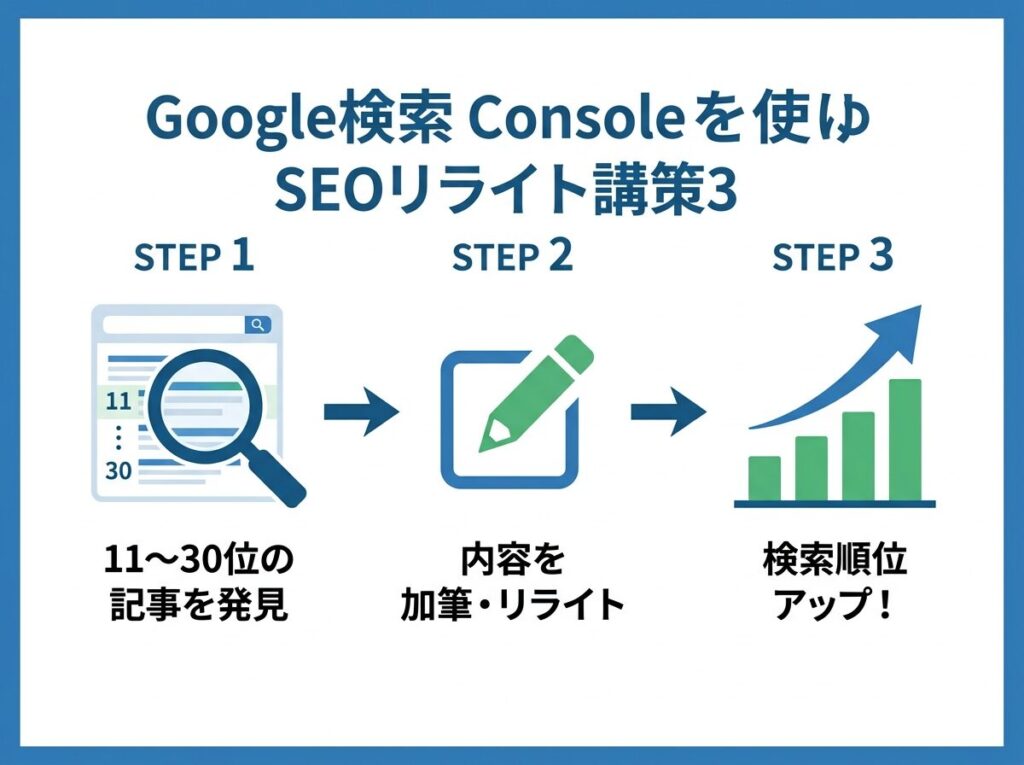
検索パフォーマンスのデータで「平均掲載順位が11〜30位」の記事を探してください。これらは「惜しい記事」です。Googleには評価されているのに、1ページ目(1〜10位)に入りきれていない状態です。該当記事を特定したら、検索されているキーワードに対して「記事の内容が本当に答えているか」「文字数は十分か」「競合記事より情報量・独自性で上回っているか」を確認してリライトします。うまくいけば数週間以内に順位が上がり、アクセスが増えます。
リライトの際に重要なのが、読者の検索意図への深い対応と、自分だけが語れる一次情報の追加です。SEOで上位表示されるコンテンツの本質的な条件については、以下の記事で詳しくまとめています。

クリック率(CTR)を上げるタイトル改善のコツ
表示回数は多いのにCTR(クリック率)が低い記事は、タイトルに問題があることがほとんどです。検索結果に並んでいる他の記事のタイトルと見比べてみてください。「数字を入れる(例:5つのコツ・30日で達成)」「読者の悩みをそのままタイトルにする」「【2026年最新版】などの鮮度を示すワード」といった工夫で、同じ順位でもクリック数を増やすことができます。タイトルを変更したら、再度URL検査でインデックス再申請を忘れずに。
上位表示キーワードを活用した内部リンク戦略
検索パフォーマンスで「すでに上位表示されているキーワード」を確認したら、そのキーワードに関連する他の記事から内部リンクを貼ることも効果的です。Googleはリンクの文脈を理解するため、関連性の高い記事同士をつなぐことでサイト全体の評価が高まります。AI検索時代における内部リンクを含むSEO戦略の全体像については、以下の記事も合わせてご覧ください。

また、AI検索時代には検索順位だけに固執しない「新しいSEO発想」も重要になっています。従来の順位至上主義とは異なるアプローチについては、以下の記事で詳しく解説しています。

まとめ:サーチコンソールは週1回チェックする習慣を
Googleサーチコンソールは、副業ブログを育てるうえで欠かせない「現状把握ツール」です。闇雲に記事を量産するより、データを見ながら戦略的に改善を重ねる方が、確実にアクセスと収益が伸びていきます。最初は難しく感じても、週1回ログインしてデータを眺めるだけでも十分です。見ているうちに「この記事はもう少しで上がりそう」という感覚が養われていきます。
今回の内容をまとめます。
- サーチコンソールはGoogleアカウントがあれば無料で使える
- 設定はプロパティ追加とサイトマップ送信の2ステップ
- まず「検索パフォーマンス」「URL検査」「カバレッジ」の3機能を習得する
- 掲載順位11〜30位の「惜しい記事」がリライトの最優先対象
- CTRが低い記事はタイトルを見直すだけでアクセスが改善することがある
- 週1回データを確認する習慣がSEO改善の速度を上げる
サーチコンソールのデータを活用しながら、AIツールで記事の執筆効率を高めることができれば、副業ブログの収益化スピードは格段に上がります。まだブログを始めていない方は、WordPressの開設から収益化までの全体像を以下の記事でまとめているので参考にしてください。

コメント