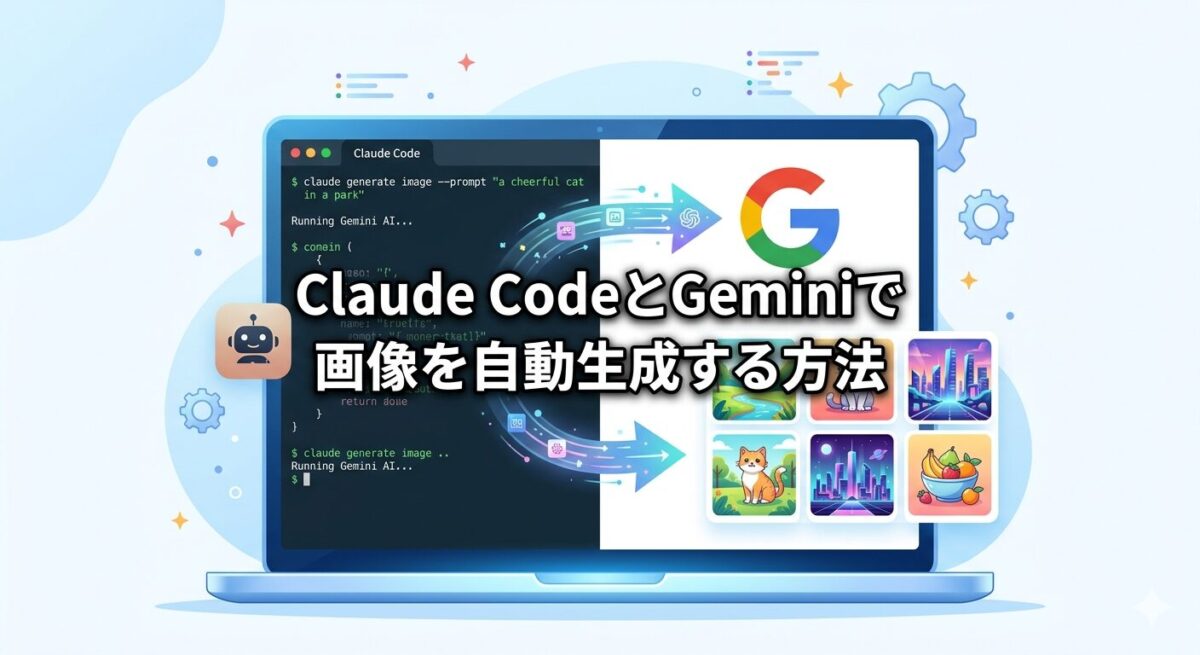
ブログ記事を書くたびに「アイキャッチ画像どうしよう…」と悩んでいませんか?
私も以前は記事を書き終えた後、画像探しや作成に30分以上かけることがザラでした。
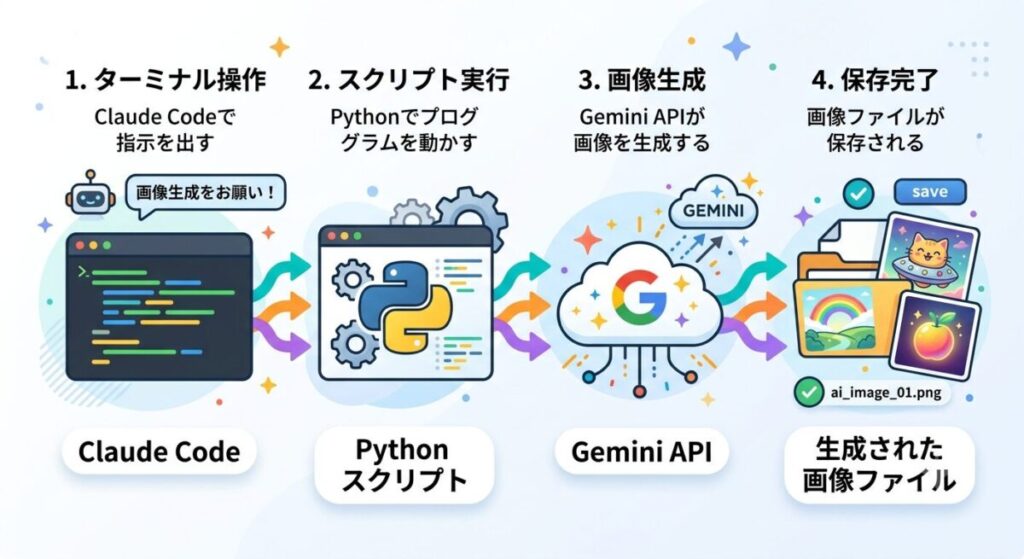
それが今では、Claude CodeとGemini APIを組み合わせることで、テキストで一言指示するだけで画像が自動生成される環境を手に入れています。
この記事では、非エンジニアでも再現できるよう、APIキーの取得から実際の自動生成スクリプト、WordPressへの活用方法まで、順を追って丁寧に解説します。
「コードはよくわからない」という方でも、Claude Code自体がコードを書いてくれるので心配いりません。
Claude CodeとGeminiを連携させると何ができるのか
まず「連携させると具体的に何が変わるのか」をざっくり整理しておきます。
Claude Codeはターミナル(コマンド画面)上で動くAIアシスタントで、外部のAPIやスクリプトを自由に呼び出せます。
一方のGemini APIは、Googleが提供するAIサービスで、テキスト生成だけでなくImagen(イマジェン)という画像生成機能も含まれています。
この2つを組み合わせると、次のような自動化が実現できます。
- 記事タイトルを入力するだけで、内容に合った画像を自動で生成・保存
- 複数の記事分の画像を一括で作成(バッチ処理)
- 毎回同じスタイルのアイキャッチをテンプレート化して量産
- 生成した画像をそのままファイル名も整えた状態で出力
ブログ運営者にとって一番うれしいのは、記事制作のフローが完全に一本化できる点です。
「文章はClaude、画像はGemini」という役割分担を、Claude Codeが指揮官としてまとめてくれるイメージです。
Claude Codeの基本的な使い方や副業への活用については、こちらの記事も参考にしてください。

事前準備|必要なものを揃える
作業を始める前に、以下の3点を用意しておきましょう。
どれも無料または低コストで始められます。
① Claude Codeのインストール
Claude Codeはターミナル(Windowsならコマンドプロンプト / PowerShell)で動くツールです。
Node.jsをインストールした後、以下のコマンド一行で導入できます。
npm install -g @anthropic-ai/claude-codeインストール後は claude コマンドで起動でき、Anthropicのアカウントと連携すれば使えるようになります。
Claudeの全体像やプランについては下記の記事で詳しくまとめています。

② Google AI StudioでGemini APIキーを取得
Gemini APIを使うには、Googleの開発者向けサービス「Google AI Studio」でAPIキーを発行する必要があります。
手順はシンプルです。
- Google AI Studio(aistudio.google.com)にGoogleアカウントでログイン
- 左メニューの「Get API key」をクリック
- 「Create API key」で新しいキーを発行
- 表示されたキーをメモ帳などにコピーして保管
Gemini APIには無料枠があり、1日あたりのリクエスト数制限の中であれば費用はかかりません。
個人ブログの画像生成程度であれば、多くの場合は無料枠内に収まります。
③ Pythonの環境を用意する
画像生成のスクリプトはPythonで書くのが最も簡単です。
PythonはWindows・Mac・Linux問わず無料でインストールでき、公式サイト(python.org)からダウンロードできます。
インストール後、Gemini用のライブラリを追加します。
pip install google-generativeai pillow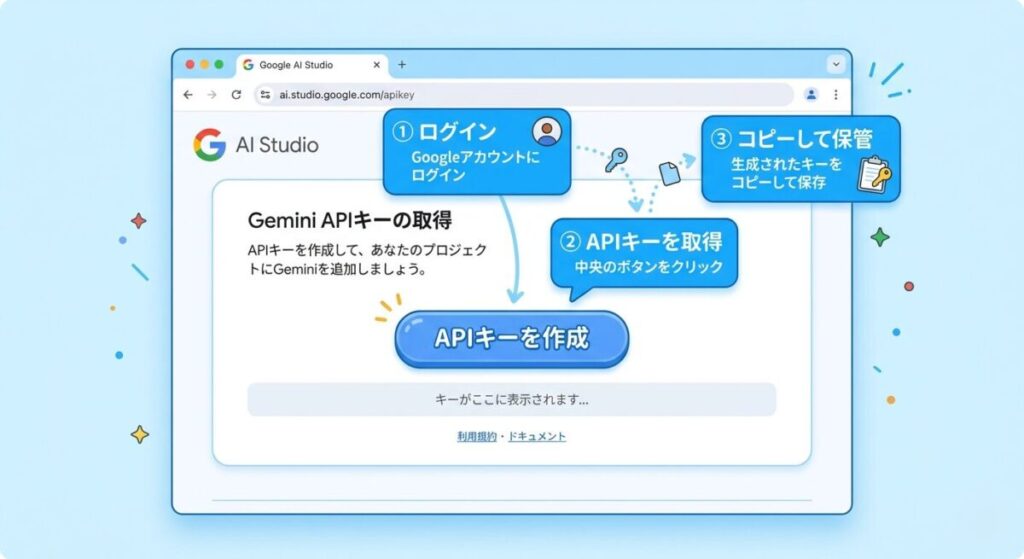
実際の手順|Claude CodeにGemini画像生成スクリプトを作らせる
ここからが本題です。準備ができたら、いよいよClaude Codeを使って画像生成の仕組みを構築していきます。
コードを自分で書く必要はありません。Claude Codeに日本語で指示するだけで、必要なスクリプトを自動で作成してくれます。
Step 1|Claude Codeにスクリプト作成を依頼する
ターミナルでClaude Codeを起動し、以下のように日本語で指示します。
Gemini APIを使って画像を生成するPythonスクリプトを作ってください。
APIキーは環境変数 GEMINI_API_KEY から読み込むようにしてください。
コマンドライン引数でプロンプト(生成したい画像の説明)を受け取り、
生成した画像を output フォルダに保存する処理を含めてください。
するとClaude Codeは、このような構造のスクリプトを自動生成してくれます。
import google.generativeai as genai
import os
import sys
from pathlib import Path

# APIキーの設定
genai.configure(api_key=os.environ["GEMINI_API_KEY"])

def generate_image(prompt: str, output_dir: str = "output"):
    # Imagen モデルを使用
    model = genai.ImageGenerationModel("imagen-3.0-generate-001")

    # 画像生成
    result = model.generate_images(
        prompt=prompt,
        number_of_images=1,
        aspect_ratio="16:9"
    )

    # 保存先ディレクトリを作成
    Path(output_dir).mkdir(exist_ok=True)

    # 画像を保存
    for i, image in enumerate(result.images):
        filename = f"{output_dir}/generated_{i+1}.png"
        image.save(filename)
        print(f"保存完了: {filename}")

if __name__ == "__main__":
    prompt = " ".join(sys.argv[1:])
    generate_image(prompt)
スクリプトが生成されたら、Claude Codeに「このスクリプトをテストして」と続けて指示するだけで、動作確認まで自動でやってくれます。
Step 2|APIキーを環境変数に登録する
APIキーをスクリプト内に直接書くのはセキュリティ上のリスクがあります。
Claude Codeに「環境変数の設定方法を教えて」と聞くと、使っているOSに合わせた手順を説明してくれます。
Windowsの場合はPowerShellで以下のように設定します。
$env:GEMINI_API_KEY = "ここにAPIキーを貼り付ける"Macやlinuxの場合は .bashrc や .zshrc に以下を追記します。
export GEMINI_API_KEY="ここにAPIキーを貼り付ける"Step 3|実際に画像を生成してみる
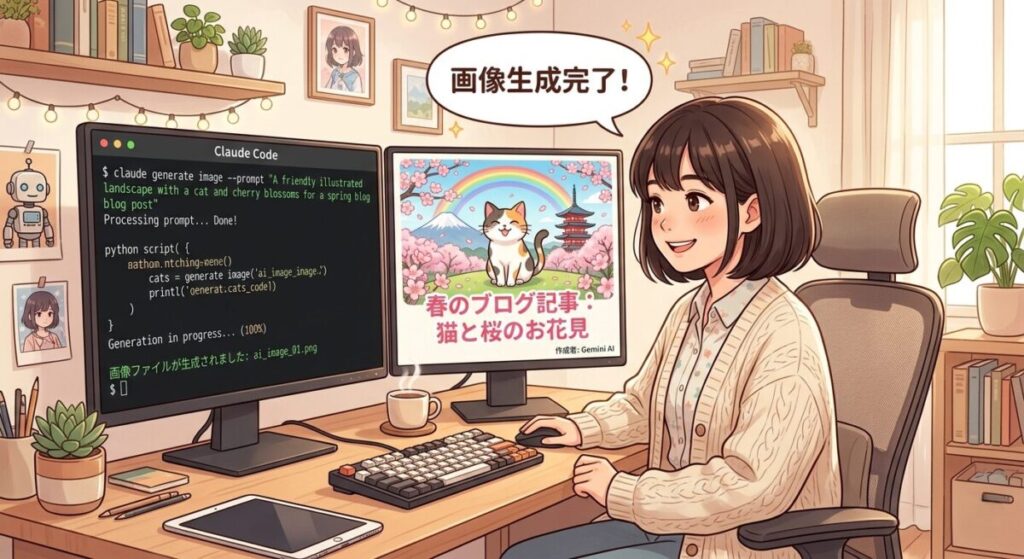
スクリプトの準備ができたら、Claude Codeのターミナル上で直接実行できます。
例えばブログ記事「副業でアフィリエイトを始める方法」のアイキャッチを作りたいなら、こう指示します。
python generate_image.py "A bright and motivating image of a person working on a laptop at home,
with the Japanese text '副業アフィリエイト完全ガイド' displayed prominently in the center,
clean and modern design, warm colors"
数秒から数十秒で、outputフォルダに画像ファイルが生成されます。
プロンプトの書き方を変えるだけで、和風・モダン・シンプルなど自由にスタイルを調整できるのが大きな強みです。
さらに便利に|CLAUDE.mdに設定を組み込む方法
毎回同じ手順を繰り返すのは非効率です。
Claude Codeには CLAUDE.md というプロジェクト設定ファイルがあり、ここに画像生成のルールを書き込んでおくと、毎回細かい指示をしなくても一定品質の画像を自動生成できるようになります。
たとえば、CLAUDE.mdに以下のような設定を追加します。
## 画像生成ルール

- アイキャッチ画像は横長(16:9)で生成すること
- 画像スタイル:明るく清潔感のある配色、テキストは画像中央に配置
- 使用モデル:Gemini Imagen 3
- 出力先:./images/ フォルダ
- ファイル名:英語のスラッグ形式(例:affiliate-guide-eyecatch.png)
- 代替テキストも同時に提案すること
この設定を入れておくと、Claude Codeに「記事タイトルXXのアイキャッチを作って」と言うだけで、ルールに沿った画像生成を自動でやってくれます。
CLAUDE.mdの書き方の詳細は下記の記事で解説しています。
ブログ運営での実践活用例
「実際にどんな場面で使えるの?」という疑問に答えるために、私が実際に試している活用パターンをいくつか紹介します。
| 活用シーン | 指示例 | 時間短縮効果 |
|---|---|---|
| アイキャッチ画像 | 「記事タイトルを入れたアイキャッチを作って」 | 30分 → 1分 |
| 記事内の説明画像 | 「手順○の説明に合うイラストを生成して」 | 20分 → 2分 |
| SNS用バナー | 「X(Twitter)用の正方形バナーを作って」 | 45分 → 3分 |
| まとめ記事の比較図 | 「比較表のイメージ図を生成して」 | 1時間 → 5分 |
特に効果を感じるのは、記事を量産しているときの「画像作業の積み重ね」です。
1記事あたり30分の短縮でも、10記事書けば5時間の節約になります。
その時間を記事の質を上げることや、新しいキーワードのリサーチに使えるのは大きな差になります。
AIを使ったブログ記事の量産については、こちらの記事も参考になります。

よくある疑問とトラブルシューティング
初めて試す方がつまずきやすいポイントをまとめました。
「うまく動かない」と感じたときはここを確認してみてください。
Q. 画像にテキストが正しく表示されない
Imagen(イマジェン)モデルは英文テキストの埋め込みは比較的得意ですが、日本語テキストを画像内に正確に描くのは苦手な場合があります。
対策として、画像にはテキストを入れずデザインのみ生成し、テキストはWordPressのブロックエディタで後から重ねる方法が現実的です。
Q. APIの無料枠を超えそうで心配
Gemini APIの画像生成(Imagen 3)は、無料枠ではなく従量課金の場合があります。
Google AI Studioのダッシュボードで使用状況をこまめに確認する習慣をつけておきましょう。
1枚あたりのコストは非常に安価(数円程度)なので、個人ブログレベルであれば月数百円以内に収まることがほとんどです。
Q. 生成画像の著作権はどうなる?
Google AI Studioの利用規約では、ユーザーが生成した画像の権利はユーザー側に帰属するとされています。
ただし、規約は定期的に更新されるため、商用利用する場合は最新の利用規約を確認することをおすすめします。
Gemini APIの画像生成モデルについて知っておきたいこと
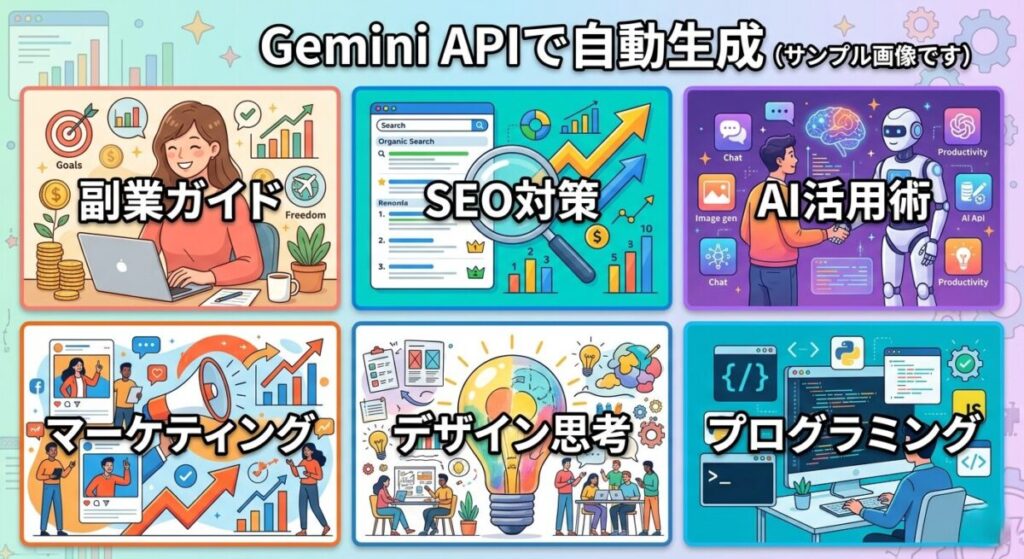
Gemini APIには、テキスト生成と画像生成で使うモデルが別々に存在します。
画像生成に使うのは主に Imagen 3(イマジェン3) というモデルで、Google DeepMindが開発した高品質な画像生成エンジンです。
また、2025年以降のGemini 2.0 Flashからは、テキスト生成の延長線上で画像も出力できる「インライン画像生成」機能も追加されています。
この機能を使うと、長い文章の中で「ここに画像を挿入」と書くだけで、文脈に合った画像をテキストと一緒に生成できるようになります。
GeminiモデルのバージョンごとのスペックはGemini 3 Proの解説記事でも触れています。
まとめ|Claude CodeとGeminiの連携で「画像作業ゼロ」を目指せる
今回解説した内容を振り返ると、必要なのは以下の3ステップだけです。
- Google AI StudioでGemini APIキーを取得する
- Claude Codeに画像生成スクリプトの作成を依頼する
- CLAUDE.mdにルールを書き込んで自動化の精度を上げる
「プログラミングは難しそう」と感じている方も、Claude Code自体がコードを全部書いてくれるので、実質的に必要なのは日本語で目的を伝える力だけです。
私自身、最初の設定に慣れるまで1〜2時間かかりましたが、それ以降は記事ごとの画像作業がほぼゼロになりました。
ブログ記事の量と質を両立させたい方には、この自動化の仕組みは本当におすすめです。
まずはGoogle AI Studioでの無料アカウント登録とAPIキー取得から、気軽に試してみてください。
AIブログ記事のプロンプト作成や、Claude Codeのさらなる活用方法については以下の記事もどうぞ。



コメント